文章詳情頁
win10輸入密碼進不了桌面一直重啟解決方法
瀏覽:95日期:2023-02-03 09:59:14
我們在無意中進行了一些錯誤操作,或者是系統自身出現一定的錯誤時,就可能會出現輸入密碼進不了桌面一直重啟的辦法。這時候我們可以在安全模式中進行修復,下面就一起來看具體方法吧。
win10輸入密碼進不了桌面一直重啟解決方法1、首先我們長按鍵盤“shift”點擊右下角的電源鍵,然后選擇重啟電腦,一直到出現修復界面再松開“shift”鍵。
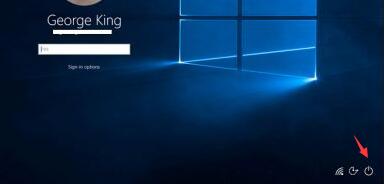
2、如果我們右下角沒有電源鍵,也可以使用電腦主機的電源鍵,但是需要連續重啟3次或以上才行。
3、在出現了修復界面之后,我們點擊“查看高級修復選項”。

4、選擇“疑難解答”。
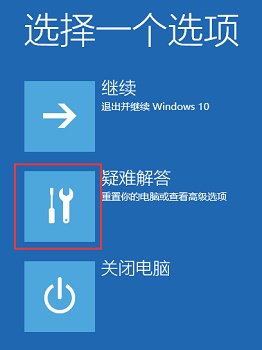
5、來到疑難解答之后,我們選擇“高級選項”。
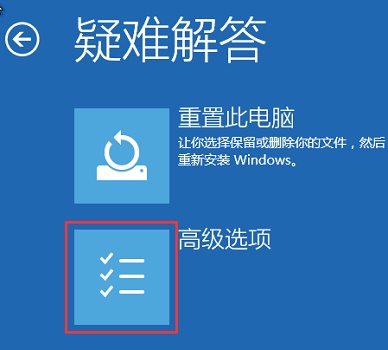
6、在高級選項中選擇“啟動設置”。
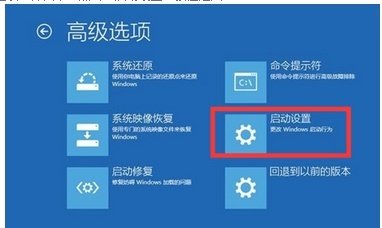
7、然后使用鍵盤的“F4”-“F6”進入安全模式,這里我們選擇使用“F6”

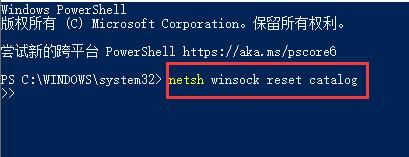
8、接著我們只要在命令提示符界面輸入“netsh winsock reset catalog”,再按回車確定。然后重啟電腦就可以正常進入系統了。
相關文章:重裝win10一直轉圈 | win10更新完后變卡
以上就是win10輸入密碼進不了桌面一直重啟解決方法了。關鍵點就在如何進入安全模式,大家可以記一下,可能未來還會用到。
以上就是win10輸入密碼進不了桌面一直重啟解決方法的全部內容,望能這篇win10輸入密碼進不了桌面一直重啟解決方法可以幫助您解決問題,能夠解決大家的實際問題是好吧啦網一直努力的方向和目標。
上一條:win10怎么關閉垃圾彈窗廣告下一條:win10怎么設置自動鎖屏時間
相關文章:
排行榜
 網公網安備
網公網安備