Win7光盤無法自動播放怎么辦?電腦自動播放光盤教程
雖然現(xiàn)在網(wǎng)絡(luò)上視頻資源很多,但依舊有不少人在使用光盤,特別是一些書籍配置的教學(xué)光盤。有朋友將光盤放入光驅(qū)的時候,發(fā)現(xiàn)光盤無法自動播放,但是可以手動播放,使用起來非常不便利。那么Win7光盤無法自動播放要如何解決呢?
究其原因,光驅(qū)不能播放光盤的原因有很多種,但是總結(jié)起來不外乎以下幾種:
1、殺毒軟件、電腦安全軟件的阻止。由于現(xiàn)在很多光盤病毒、U盤病毒都是通過自動播放來傳播的,因此處于電腦安全保護(hù)的需要,一些殺毒軟件、電腦安全軟件紛紛阻止光盤自動播放;
2、操作系統(tǒng)自身的限制。尤其是win7及其以后的操作系統(tǒng),也是處于電腦安全的考慮而默認(rèn)禁止電腦光驅(qū)或U盤的自動播放功能。
3、電腦使用者對操作系統(tǒng)的安全配置(例如通過組策略禁止光盤自動播放、通過注冊表禁止光盤自動播放等),也可以阻止光盤或U盤的自動運(yùn)行;
4、光驅(qū)或U盤自身的問題,如光驅(qū)故障等原因;
因此,解決光盤不能自動播放應(yīng)該從上述幾個方面入手,在排除了設(shè)備自身故障的可能性之后,一般從以下幾個方面均可以解決光盤不能自動播放的問題。當(dāng)然,禁止光盤自動播放、不讓自動播放光盤的設(shè)置只需要進(jìn)行反向操作即可。
方法一、更改殺毒軟件和電腦安全軟件的設(shè)置。
這個不同的殺毒軟件有不同的設(shè)置,并且通常情況下殺毒軟件或安全軟件在阻止光盤自動運(yùn)行的同時會有提示,一般根據(jù)提示進(jìn)行相關(guān)設(shè)置即可;
方法二、更改操作系統(tǒng)的默認(rèn)設(shè)置,設(shè)置光盤自動播放功能。
1、WinXP操作系統(tǒng)不需要專門設(shè)置,一般均可以;對于Win7系統(tǒng),則需要打開“控制面板”,然后選擇“硬件和聲音”,如下圖所示:
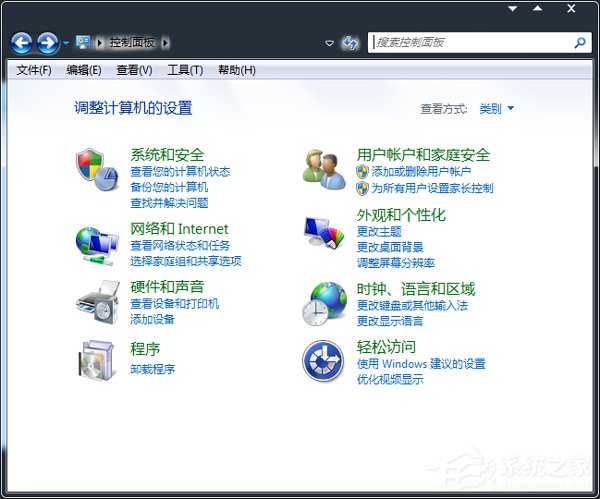
圖:打開“硬件和聲音”
2、然后點(diǎn)擊,“自動播放”,如下圖所示:
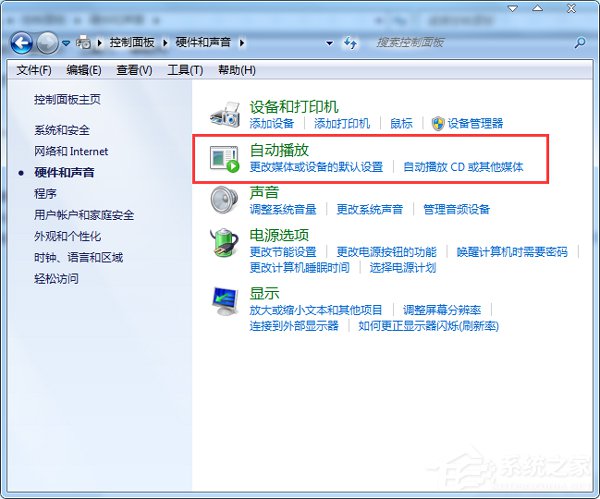
圖:點(diǎn)擊“自動播放”
3、然后,在這里勾選“為所有媒體和設(shè)備使用自動播放”,并根據(jù)你要播放的光盤類型選擇相應(yīng)的自動播放軟件;對于軟件和游戲,則應(yīng)該選擇“從媒體安裝或運(yùn)行程序”,一般安裝操作系統(tǒng)或運(yùn)行光盤軟件必須選擇這個,然后點(diǎn)擊保存配置,如下圖所示:
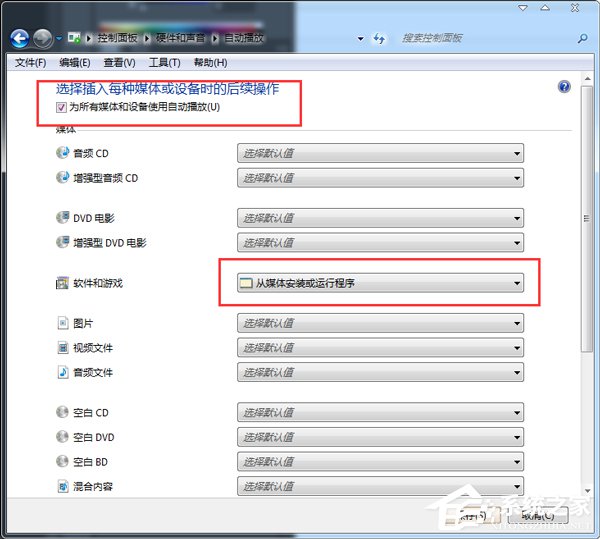
圖:選擇“自動播放”
4、這樣設(shè)置之后,通常情況下均可以自動播放光盤文件或通過光盤、啟動U盤來運(yùn)行某些程序。不過,有些用戶這樣設(shè)置之后,依然不行或者只可以彈出對話框讓用戶人工選擇運(yùn)行,并沒有實際的播放。這種情況下,則可能需要對注冊表進(jìn)行相關(guān)的設(shè)置,方法如下:
開始,運(yùn)行,輸入regedit,回車,然后展開注冊表下面的選項:
HKEY_LOCAL_MACHINESystemCurrentControlSetServicesCDRom,然后雙擊打開右側(cè)的“AutoRun”,將鍵值改為1(默認(rèn)為0),然后點(diǎn)擊“確定”,如下圖所示:
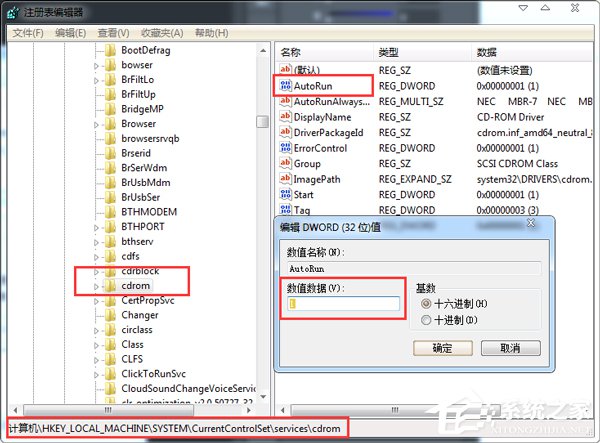
然后,我們還需要修改注冊表的另外一個鍵值,展開:
HKEY_CURRENT_USERSoftwareMicrosoftWindowsCurrentVersionPoliciesExplorer,然后點(diǎn)擊右側(cè)的“NoDriveTypeAutoRun”,然后將其鍵值修改為“91”(默認(rèn)為b5),然后點(diǎn)擊確定。如下圖所示:
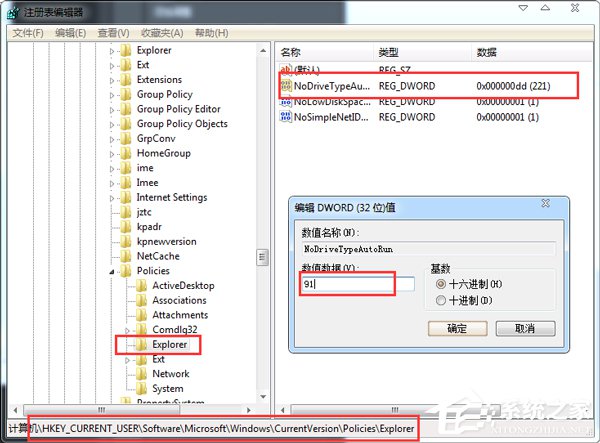
圖:修改NoDriveTypeAutoRun的鍵值為91
修改完成之后,需要重啟電腦,則一般均可解決光盤不能自動播放的問題。
如果還無法播放,則需要檢查一下組策略。方法:開始-運(yùn)行-gpedit.msc,回車,然后點(diǎn)擊“管理模板”,然后“Windows組件”,然后點(diǎn)擊右側(cè)底部的“自動播放策略”,如下圖所示:
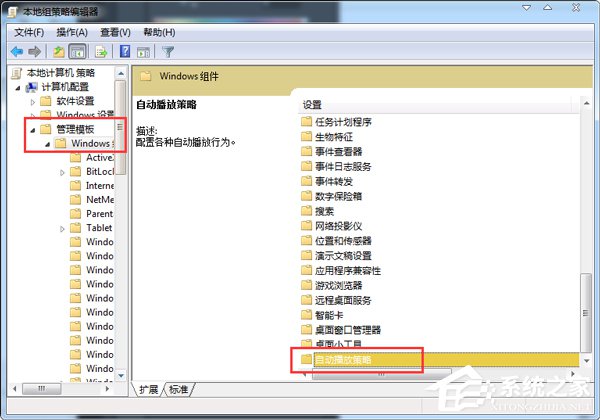
圖:點(diǎn)擊自動播放策略
如果這里是“已啟用”,則請選擇“未配置”或“已啟用”,然后點(diǎn)擊“確定”即可,如下圖所示:
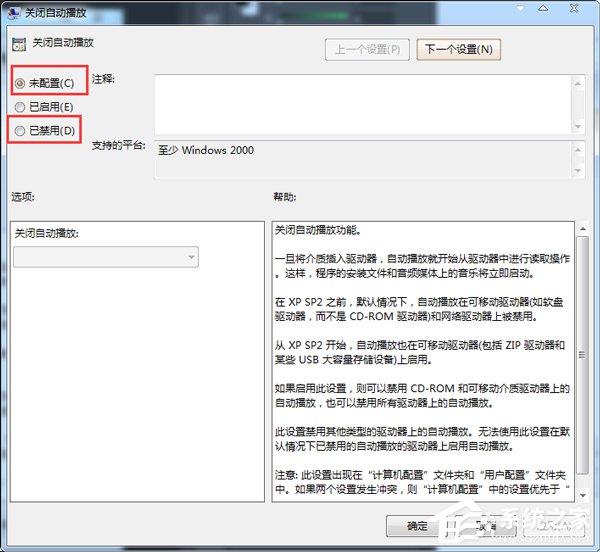
圖:取消組策略的限制
上面就是Win7光盤無法自動播放的解決方法介紹了,嫌麻煩的用戶也可以去下載一些光盤控制相關(guān)工具,本文介紹的方法還能解決U盤無法自動播放的問題。
相關(guān)文章:
1. Win10 edge瀏覽器主頁被hao123劫持怎么解決?2. Unix系統(tǒng)硬盤的快速復(fù)制3. Windows Vista Build 5536官方技術(shù)問答4. Win10不得不知的10個使用技巧5. 用安全模板加強(qiáng)Windows的安全6. Win11版本應(yīng)該如選擇?Win11選擇版本推薦7. Win11主題包怎么使用?Win11更換主題方法教程8. Mac版steam錯誤代碼118怎么解決?Mac版steam錯誤代碼118解決教程9. Win10藍(lán)屏收集錯誤信息一直0%怎么辦?10. OPENBSD上的ADSL和防火墻設(shè)置配置

 網(wǎng)公網(wǎng)安備