Windows Server2012 R2 FTP服務(wù)器配置圖文教程
本文為大家分享了Windows Server2012 R2 FTP服務(wù)器配置的具體步驟,供大家參考,具體內(nèi)容如下
1.打開windows server2012R2 服務(wù)器管理器界面 添加角色和功能
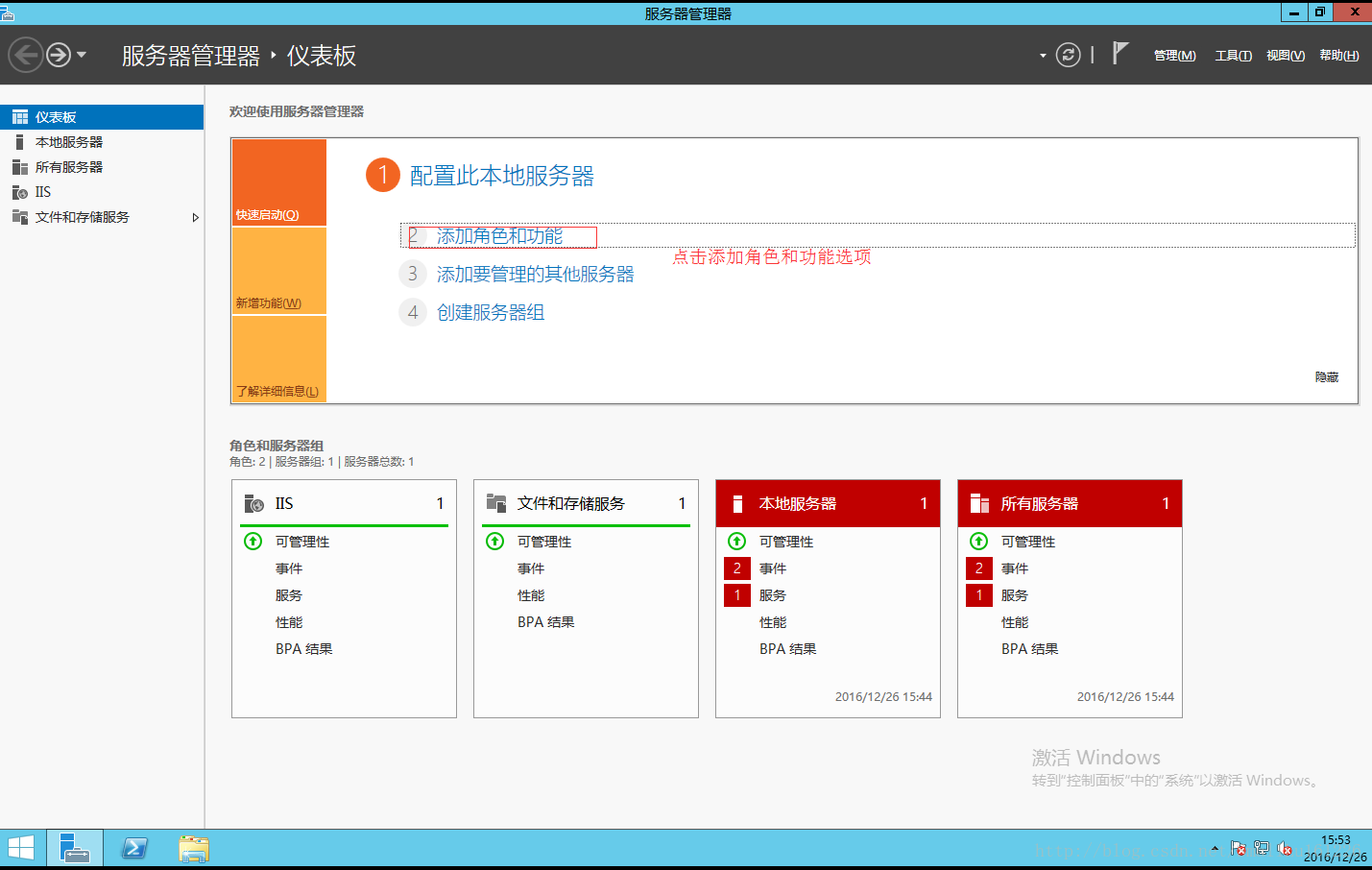
2.在添加角色和功能向?qū)Ю铮x擇 從服務(wù)器池中選擇服務(wù)器
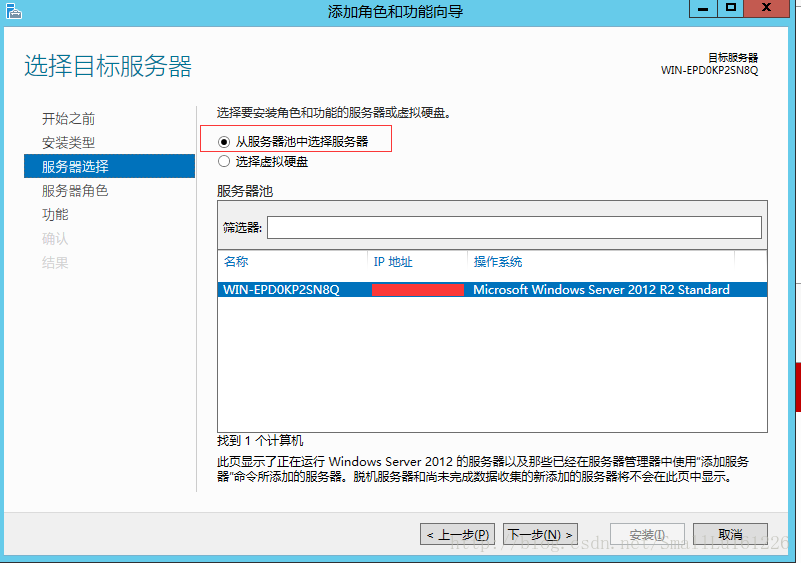
3選擇Web 服務(wù)器(IIS)安裝 FTP服務(wù)器
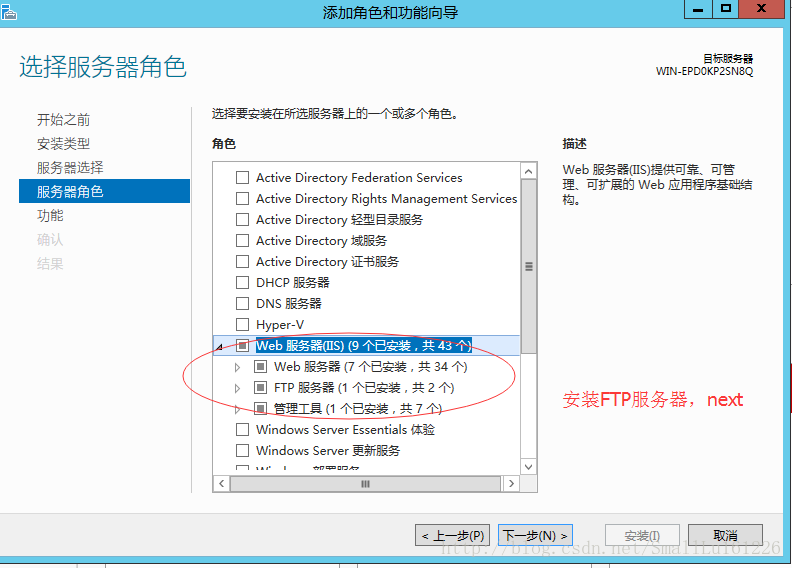
4.安裝完成后,在服務(wù)器管理器右上角有個(gè)點(diǎn)擊 “工具”–>選擇“IIS管理器”
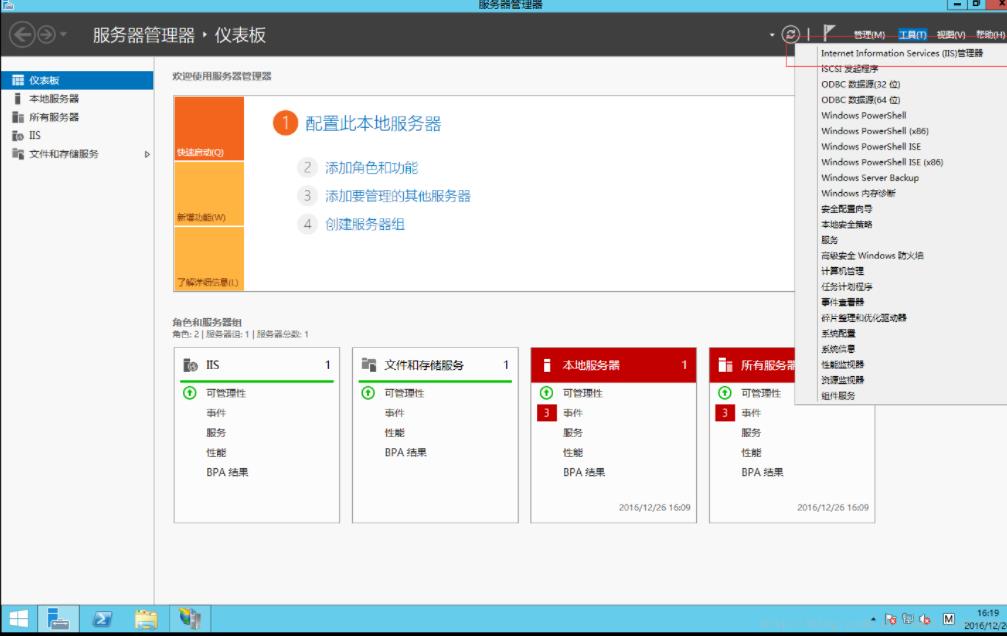
5.點(diǎn)擊IIS 服務(wù)器證書
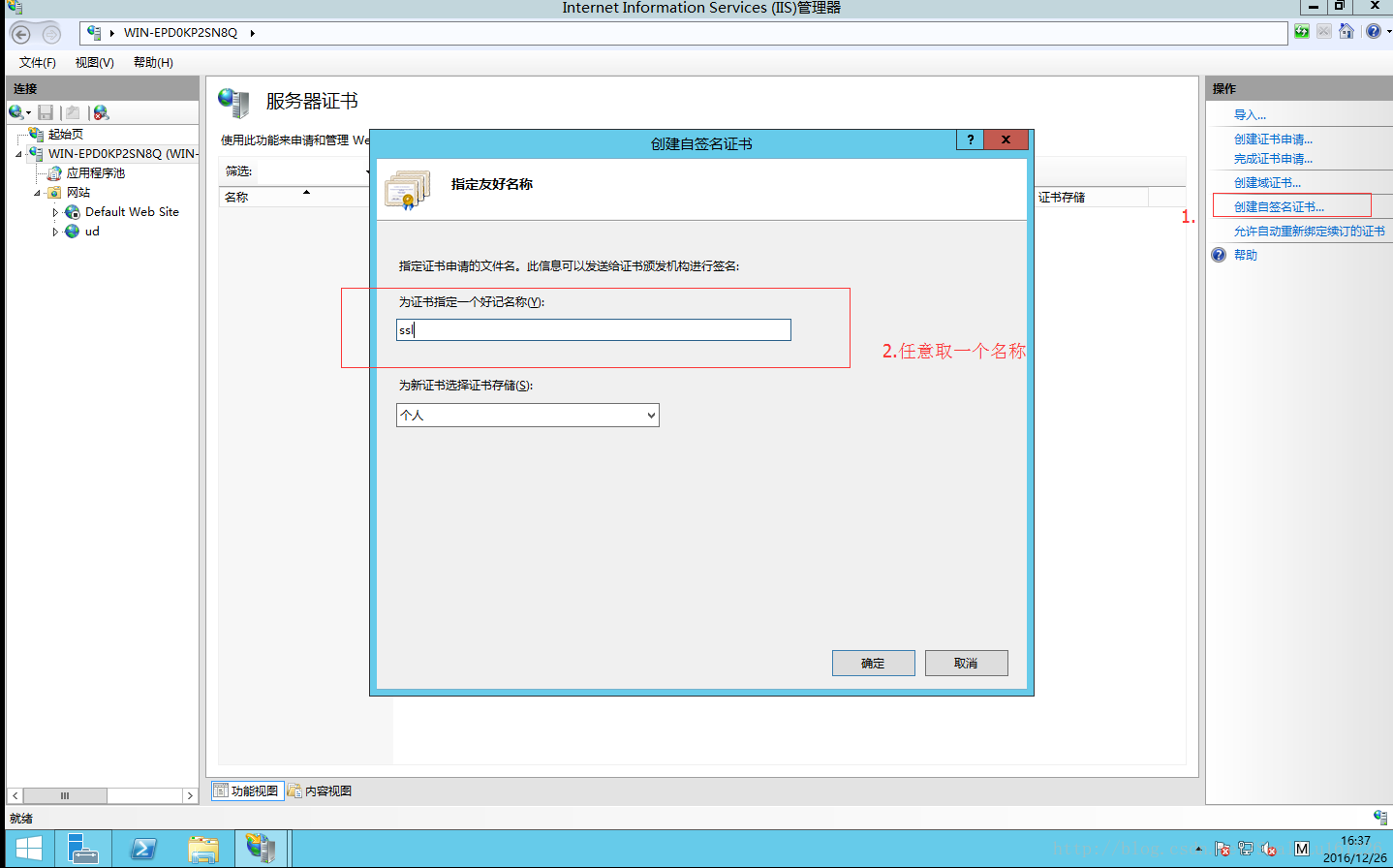
6.FTP界面上選擇“FTP身份驗(yàn)證”——>“基本身份驗(yàn)證”–>”啟用”
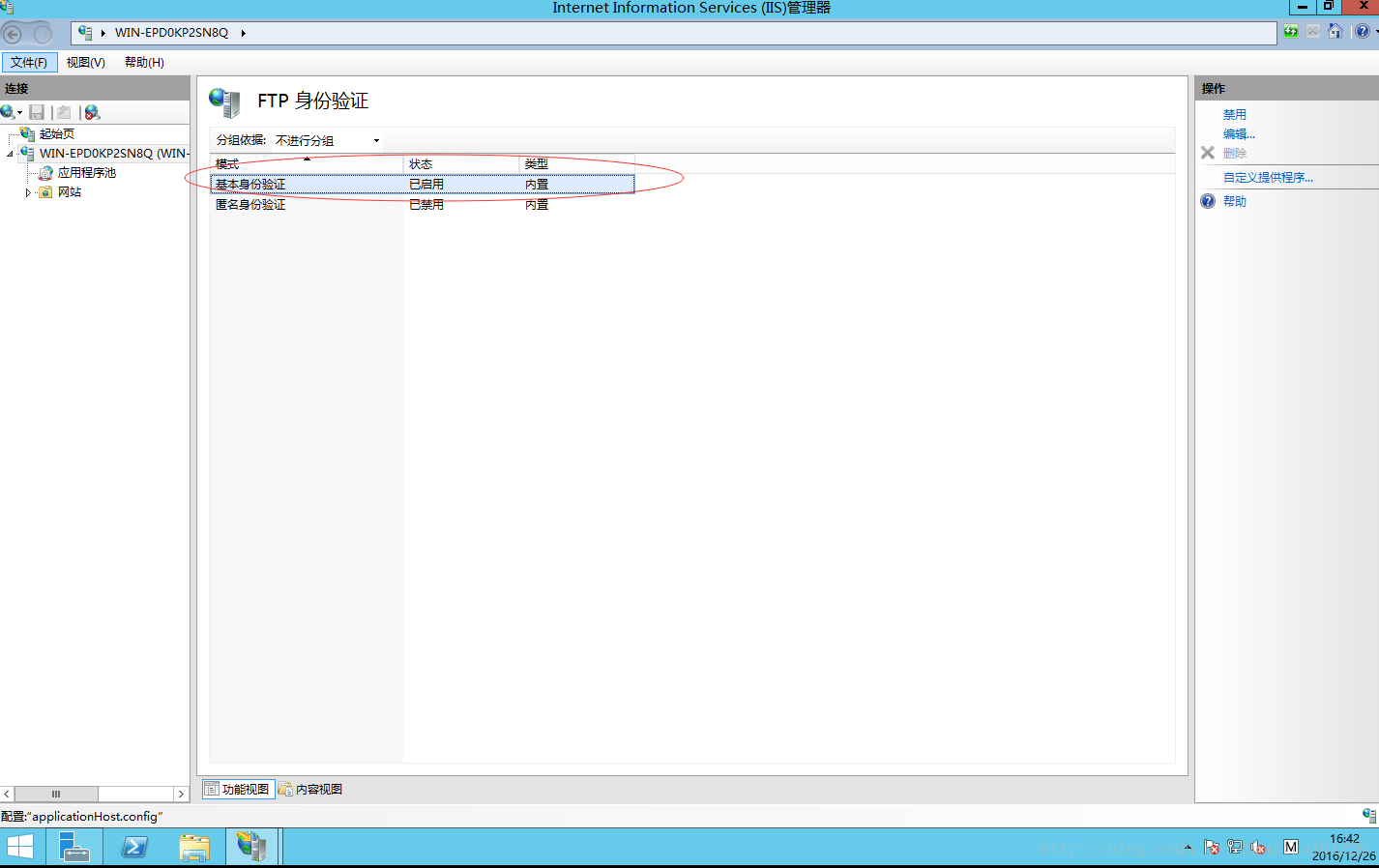
7.FTP界面選擇 “FTP授權(quán)規(guī)則“—>右側(cè)“添加允許規(guī)則”–>選擇“指定的角色或用戶組”,以及權(quán)限選擇,“讀取 寫入”
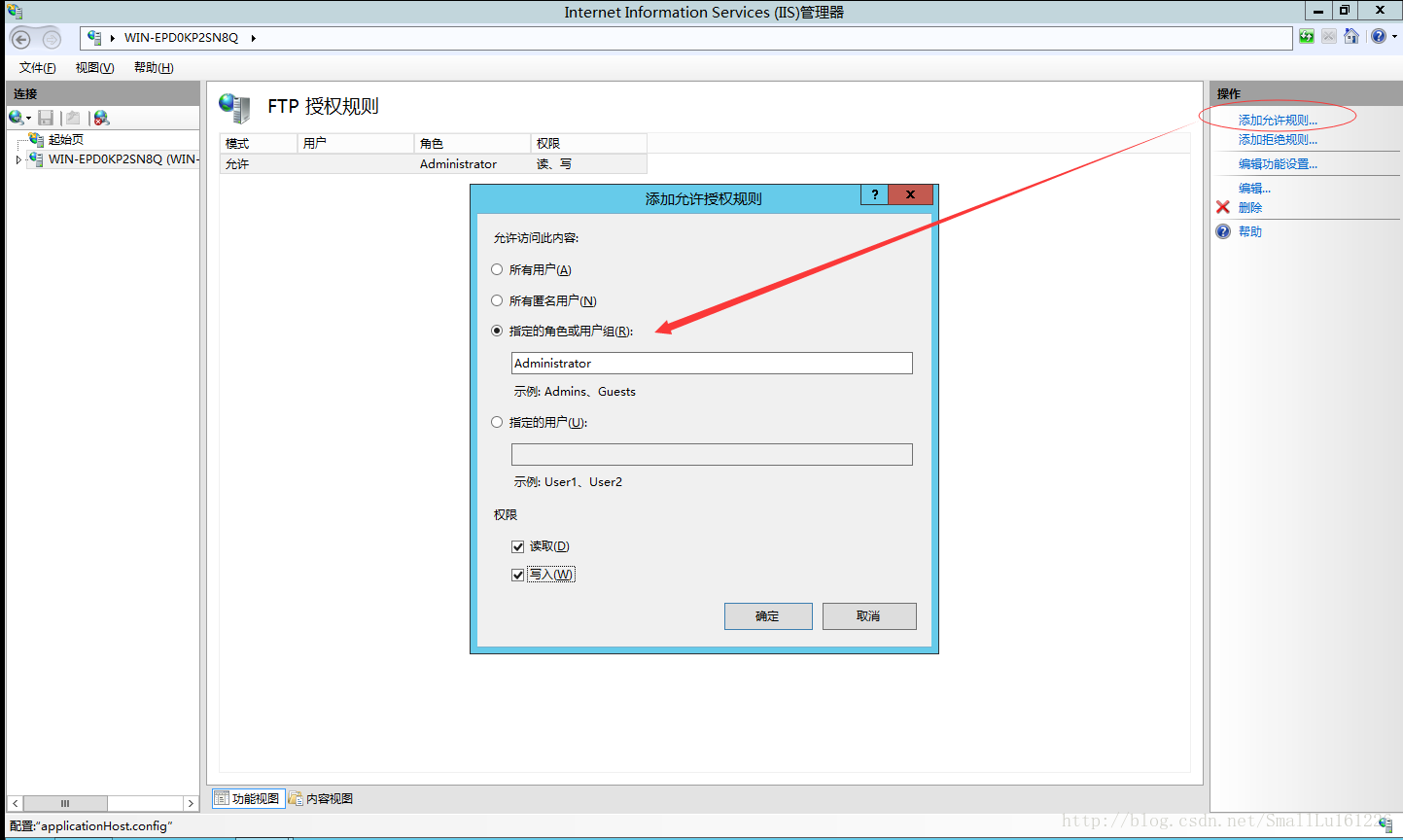
8.完成所有前戲后,接下來就開始進(jìn)行建立FTP網(wǎng)站,點(diǎn)擊IIS管理器界面 “網(wǎng)站”,點(diǎn)擊右側(cè)添加“FTP站點(diǎn)”,F(xiàn)TP站點(diǎn)名稱可以任意取,內(nèi)容目錄為服務(wù)器上提供上傳、下載文件保存目錄。
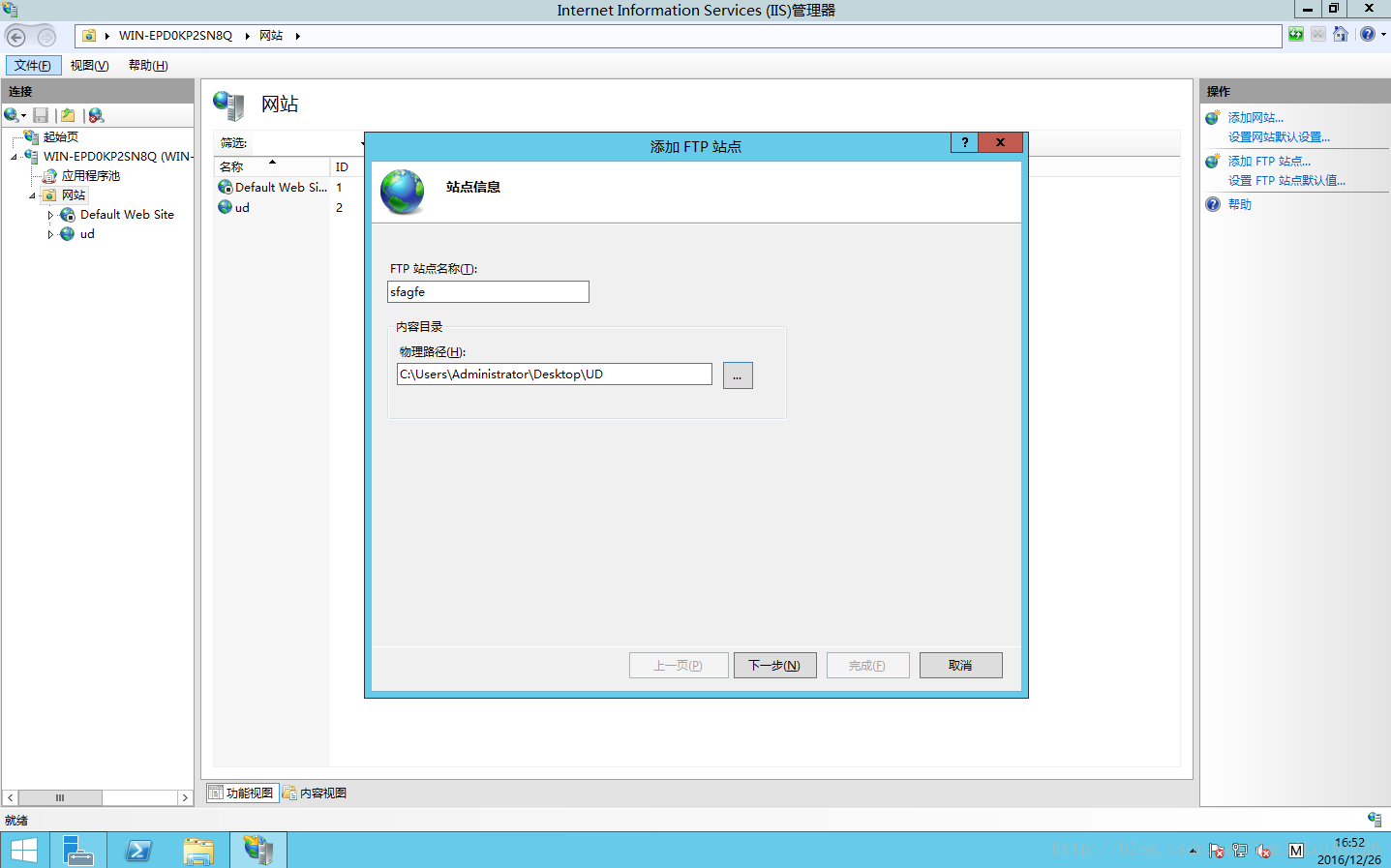
8.1.點(diǎn)擊“下一步”綁定IP可以選取指定IP,也可以默認(rèn),端口號(hào)默認(rèn)21,勾選下面“自動(dòng)啟動(dòng)FTP站點(diǎn)”導(dǎo)入剛才建立的SSL證書
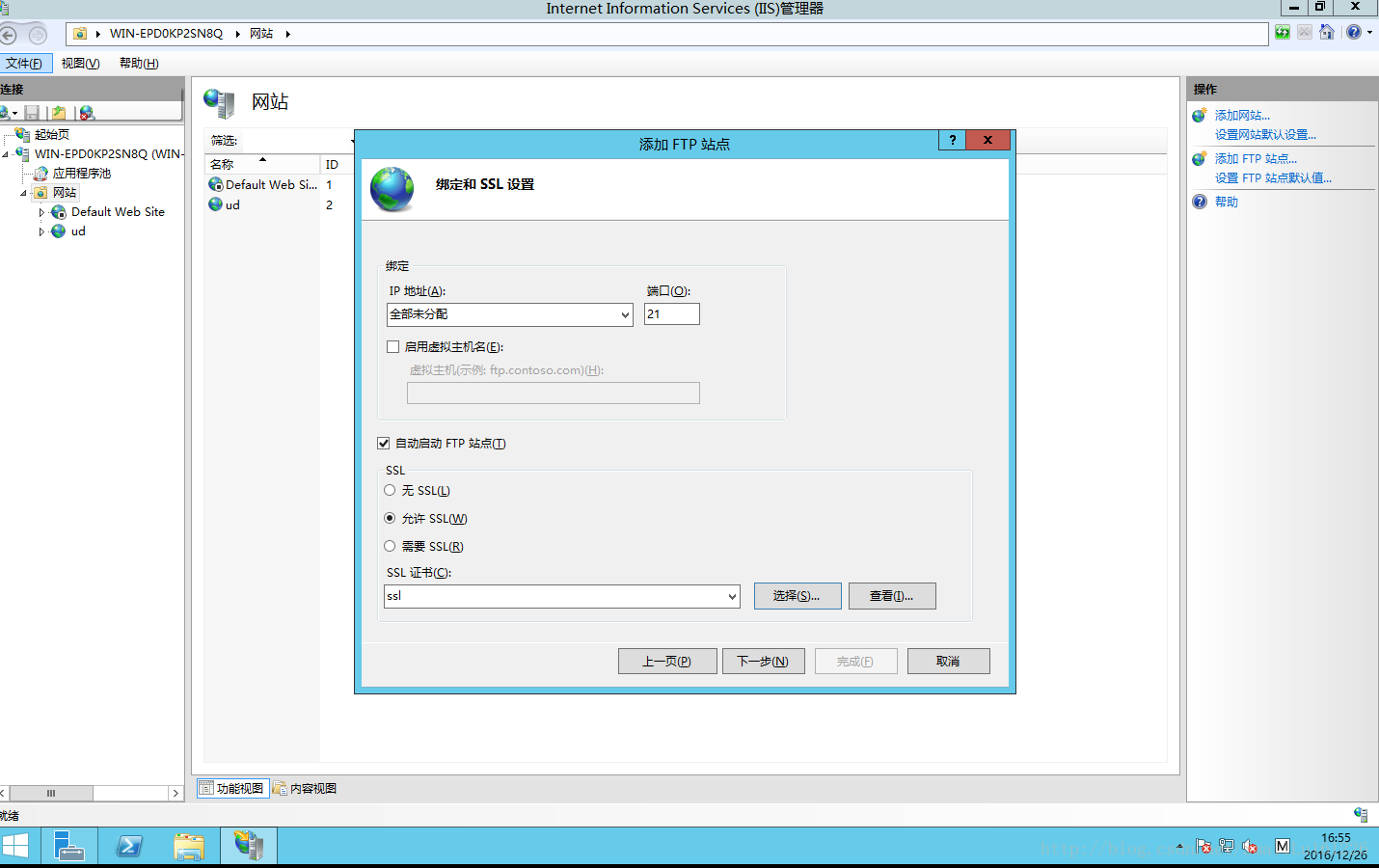
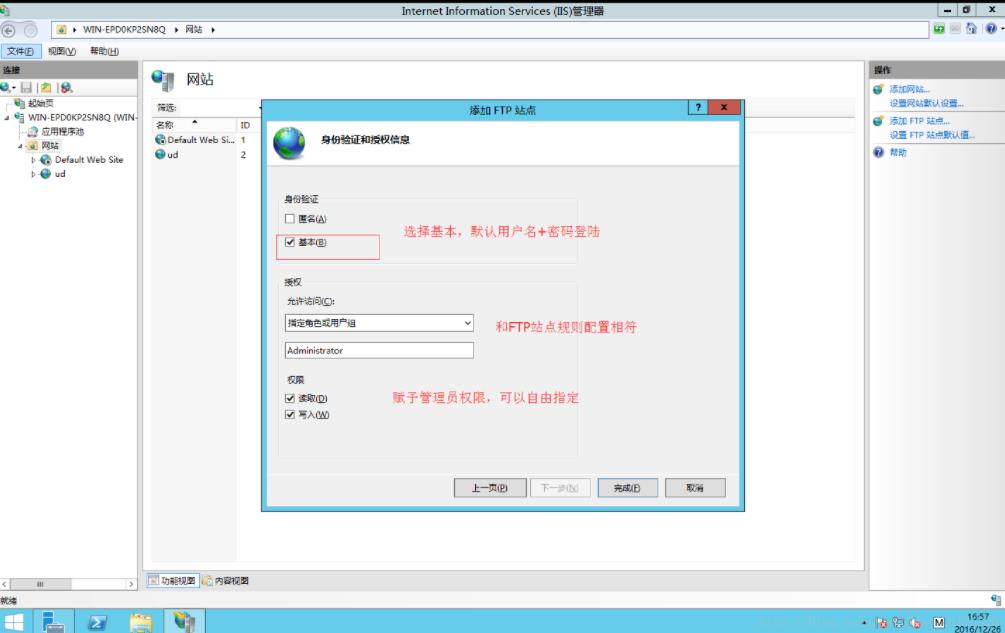
8.2點(diǎn)擊“下一步”身份驗(yàn)證和授權(quán)信息配置,如圖
9.配置完成,就可以使用FTP服務(wù)器了(此登陸以后界面,在瀏覽器上以及在FTP客戶端軟件上登陸以后界面)
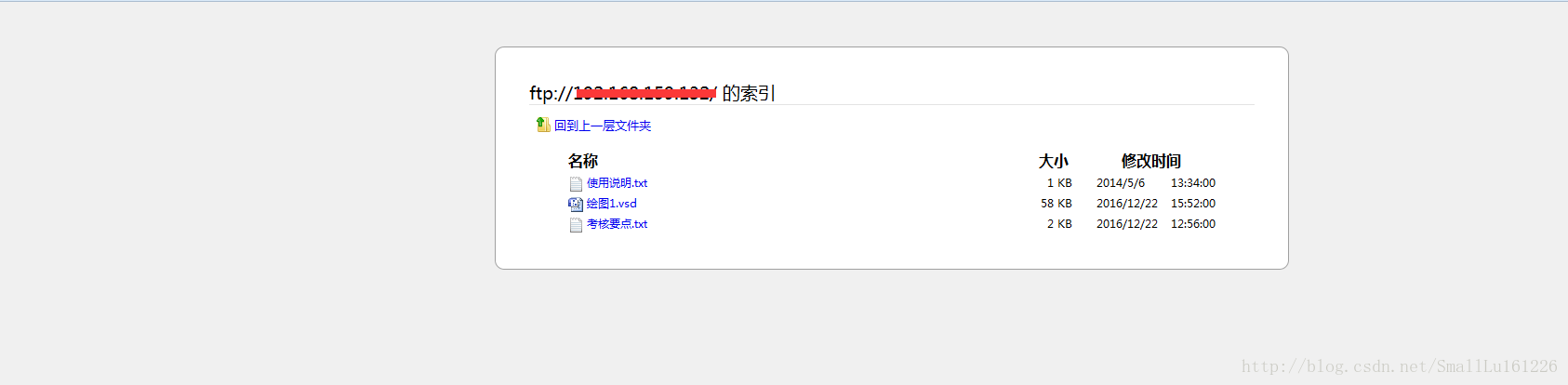
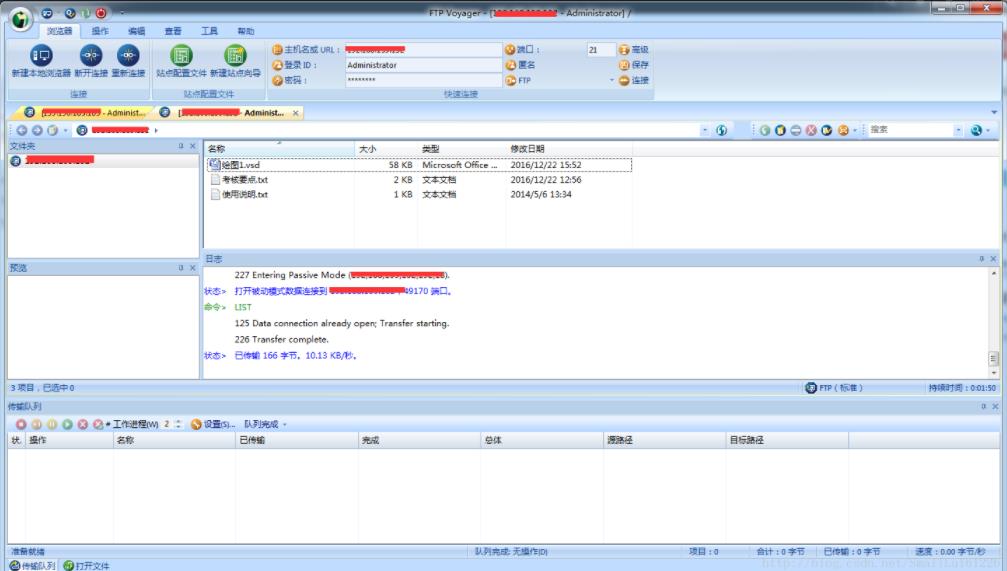
備注:遇到無法連接問題,請(qǐng)檢查防火墻,特別注意,保證端口號(hào)未被占用。
當(dāng)有多個(gè)FTP站點(diǎn)使用同一端口時(shí)不能同時(shí)開啟。
10.ftp賬戶添加
直接添加ftp帳戶就行,直接在“開始”->“管理工具”->“計(jì)算機(jī)管理”->“本地用戶和組”,創(chuàng)建用戶
到這里ftp的服務(wù)已經(jīng)搭建好了,我們可以使用ftp的客戶端進(jìn)行訪問,例:FileZilla,
主機(jī)填寫服務(wù)器的IP地址,端口默認(rèn)是21,用戶名和密碼用遠(yuǎn)程登陸服務(wù)器的賬號(hào)密碼即可。
以上就是本文的全部?jī)?nèi)容,希望對(duì)大家的學(xué)習(xí)有所幫助,也希望大家多多支持。
相關(guān)文章:
1. win11下FTP服務(wù)器搭建圖文教程2. ubuntu如何搭建vsftpd服務(wù)器3. linux proftpd-1.3.4c安裝配置實(shí)例4. FTP協(xié)議的主動(dòng)模式與被動(dòng)模式的區(qū)別詳解5. 詳解ftp創(chuàng)建文件權(quán)限問題6. windows server2008 R2搭建ftp服務(wù)器的圖文教程7. vsftpd配置文件詳解8. Ubuntu 安裝 vsftpd FTP詳細(xì)步驟9. 安全的FTP服務(wù)器 vsftpd簡(jiǎn)介10. VSCode連接實(shí)驗(yàn)室服務(wù)器Xshell,Xftp向服務(wù)器傳輸文件的方法(win10)
 網(wǎng)公網(wǎng)安備