IDEA的下載和使用安裝詳細圖文教程
一.IDEA的下載
IDEA下載地址:https://www.jetbrains.com/idea/download/#section=windows
IDEA 分為兩個版本:旗艦版(Ultimate)和社區(qū)版(Community)。

二.安裝過程
在這我們選擇裝旗艦版,社區(qū)版雖然免費,但是有些功能不全
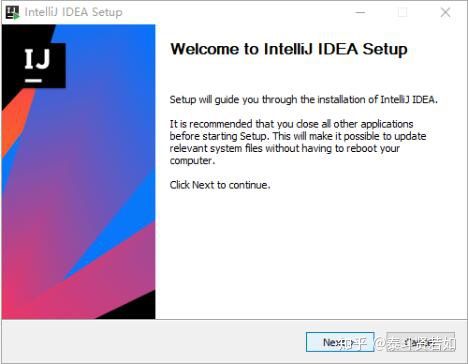
雙擊【ideaIU-2018.3.3.exe】安裝文件:

點擊下一步(Next)
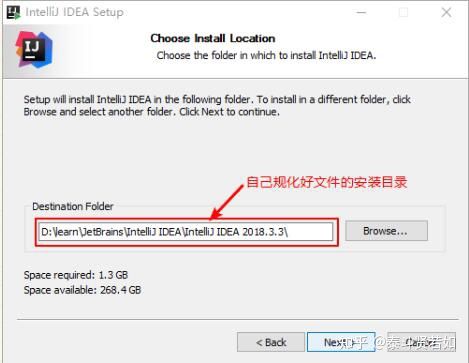
選擇好【文件的安裝文件目錄】,點擊【Next】
紅色箭頭所指向的選項代表根據(jù)你的電腦選擇對應的位數(shù),這里我選擇64位。綠色箭頭所指向的選項代表關(guān)聯(lián)文件,如果你打鉤了,以后你雙擊電腦上的.java文件就會用它打開,這里推薦選擇不關(guān)聯(lián)。。藍色箭頭所指向的選項代表是否由JetBrain自動下載一個jre,對于之前沒有在電腦上配置jre的人來說強烈建議你在此處勾選上,同一

點擊安裝(Install)

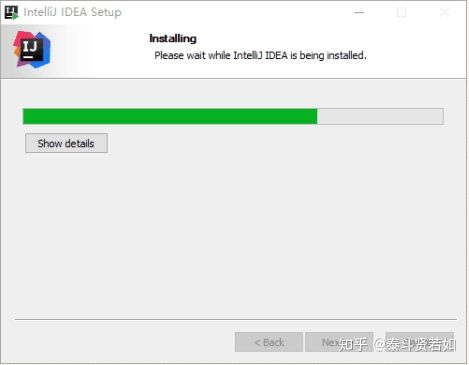
等待安裝
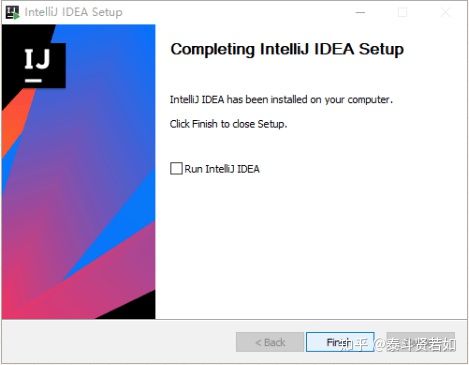
點擊完成(Finish)
三.啟動應用后簡單配置
首次啟動,會彈出如下的對話框。選擇不導入已有的設(shè)置,點擊【OK】
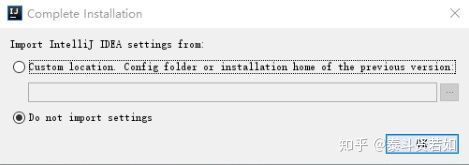
再點擊接收用戶許可,點擊【繼續(xù)】

點擊【不發(fā)送】

設(shè)置主題
這里根據(jù)個人喜好,進行選擇,也可以選擇跳過(skip all and set defaults)。后面在settings 里也可以再設(shè)置主題等。這里選擇【Next:Default plugins】
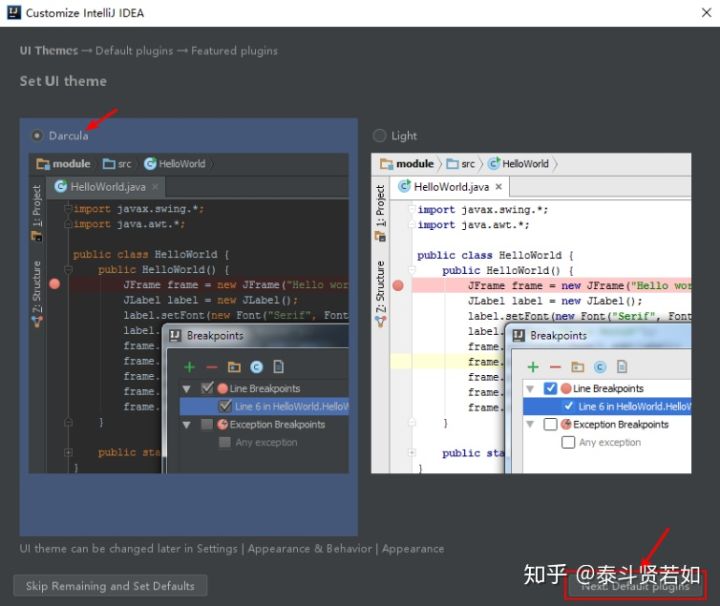
設(shè)置插件
設(shè)置 IDEA 中的各種插件,可以選擇自定義設(shè)置、刪除,或者安裝本身不存在的插件(比如:支持 Scala 的插件)。這里不設(shè)置,后面也可以通過界面菜單欄的 settings 進行設(shè)置。IDEA 插件官方下載地址:https://plugins.jetbrains.com/idea點擊【Next:Featured plugins】

點擊【Start using IntelliJ IDEA】

激活選項自己可以百度查找
四.創(chuàng)建Java工程

選項詳解如下:
Create New Project:創(chuàng)建一個新的工程。Import Project:導入一個現(xiàn)有的工程。Open:打開一個已有工程。比如:可以打開 Eclipse 項目。Check out from Version Control:可以通過服務(wù)器上的項目地址 check out Github 上面項目或其他 Git 托管服務(wù)器上的項目。 這里選擇 Create New Project,需要明確一下概念:IntelliJ IDEA 沒有類似 Eclipse 的工作空間的概念(Workspaces),最大單元就是Project。這里可以把 Project 理解為 Eclipse 中的 Workspace。
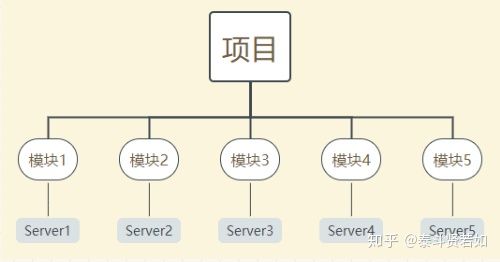
在 Eclipse 中我們有 workspace(工作空間)和 Project(工程)的概念,在 IDEA 中只有 Project(工程)和 Module(模塊)的概念。這里的對應關(guān)系為:IDEA 官網(wǎng)說明:
An Eclipse workspace is similar to a project in IntelliJ IDEA An Eclipse project maps to a module in IntelliJ IDEA翻譯:Eclipse 中 workspace 相當于 IDEA 中的 ProjectEclipse 中 Project 相當于 IDEA 中的 Module
這個地方剛開始用的時候會很容易理不清它們之間的關(guān)系。從 Eclipse 轉(zhuǎn)過來的人總是下意識地要在同一個窗口管理 n 個項目,這在 IntelliJ IDEA 是無法做到的。IntelliJ IDEA 提供的解決方案是打開多個項目實例,即打開多個項目窗口。即:一個 Project 打開一個 Window 窗口。在 IntelliJ IDEA 中 Project 是最頂級的級別,次級別是 Module。一個 Project 可以有多個 Module。目前主流的大型項目都是分布式部署的,結(jié)構(gòu)都是類似這種多 Module 結(jié)構(gòu)。
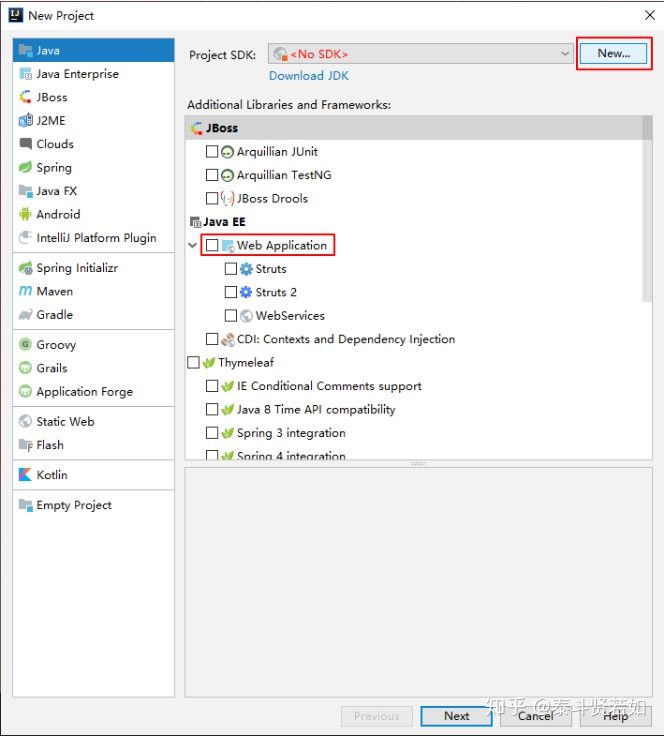
選擇指定目錄下的 JDK 作為 Project SDK。如果要創(chuàng)建 Web 工程,則需要勾選上面的 Web Application。如果不需要創(chuàng)建 Web工程的話,則不需要勾選。這里先不勾選,我們只是創(chuàng)建簡單的 Java 工程。其中,選擇【New…】,選擇 jdk 的安裝路徑所在位置:
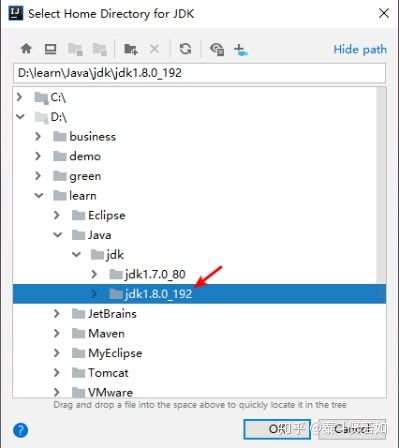
點擊【OK】以后,選擇【Next】
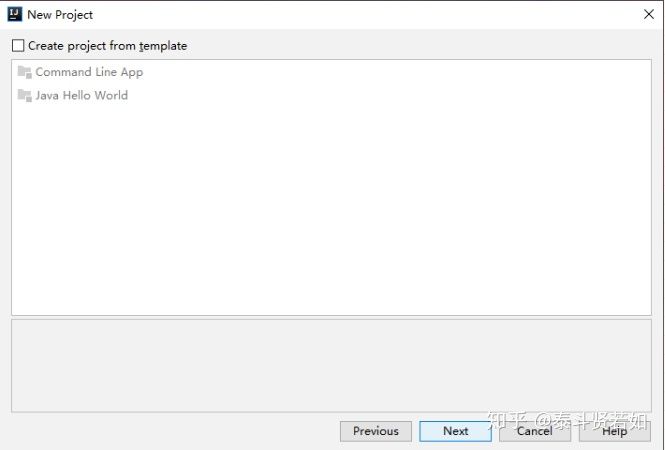
這里不用勾選。選擇【Next】,進入下一個頁面:

給創(chuàng)建的工程起一個名字和工程所在位置,點擊【finish】
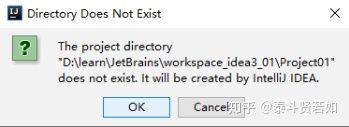
點擊【OK】即可。
設(shè)置顯示常見的視圖
調(diào)出工具條和按鈕組

工程界面展示

工程下的 src 類似于 Eclipse 下的 src 目錄,用于存放代碼。工程下的.idea 和 project01.iml 文件都是 IDEA 工程特有的。類似于 Eclipse 工程下的.settings、.classpath、.project 文件等。
創(chuàng)建 Package 和 Class
接著在 src 目錄下創(chuàng)建一個 package:
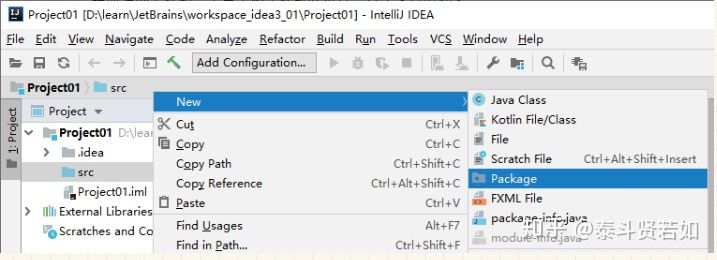
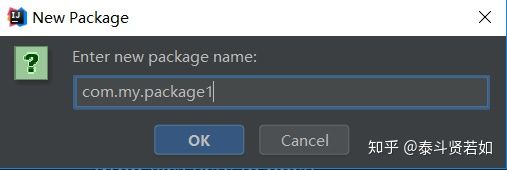
在包下 New 一個 Java Class:

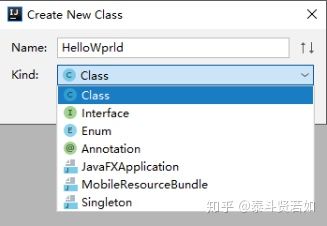
不管是創(chuàng)建 Class,還是 Interface,還是 Annotation,都是選擇 New --> Java Class,然后在 Kind 下拉框中選擇創(chuàng)建的結(jié)構(gòu)的類型。接著在類 HelloWorld 里聲明主方法,輸出 Hello World!,完成測試
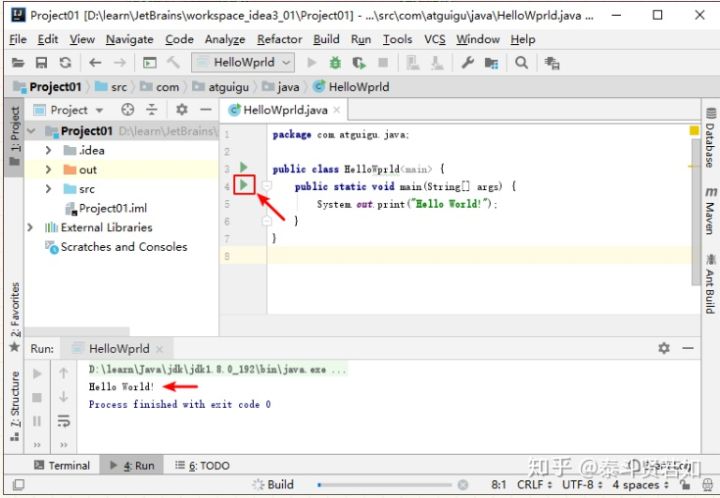
說明:在 IDEA 里要說的是,寫完代碼,不用點擊保存。IDEA 會自動保存代碼。
創(chuàng)建模塊
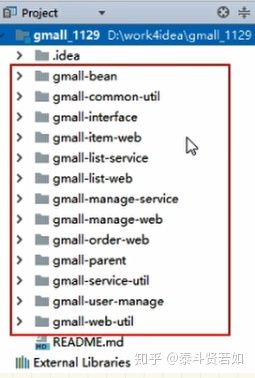
相比較于多 Module 項目,小項目就無需搞得這么復雜。只有一個 Module 的結(jié)構(gòu) IntelliJ IDEA 也是支持的,并且 IntelliJ IDEA 創(chuàng)建項目的時候,默認就是單 Module 的結(jié)構(gòu)的。下面,我們演示如何創(chuàng)建 Module:

點擊【Next】

給模塊起名字和保存的位置
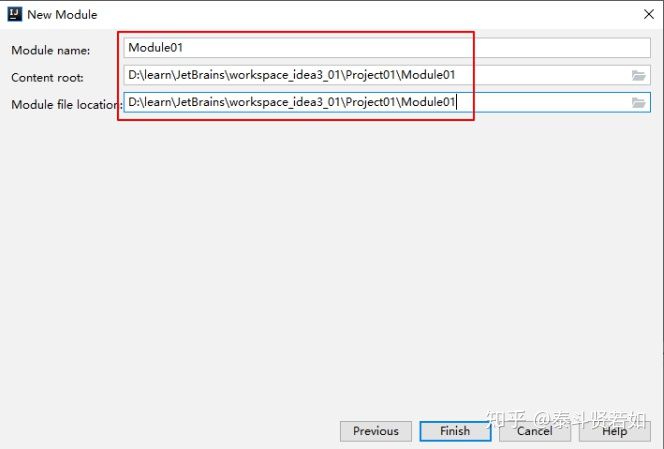
之后,我們可以在 Module 的 src 里寫代碼,此時 Project01 工程下的 src 就沒什么用了。可以刪掉。
如何刪除模塊

選中要刪除的模塊,點擊減號

點擊【Yes】后,點擊【Ok】

此時再選中要刪除的模塊會出現(xiàn)有【Delete】選項,會從硬盤上將此 Module 刪除掉
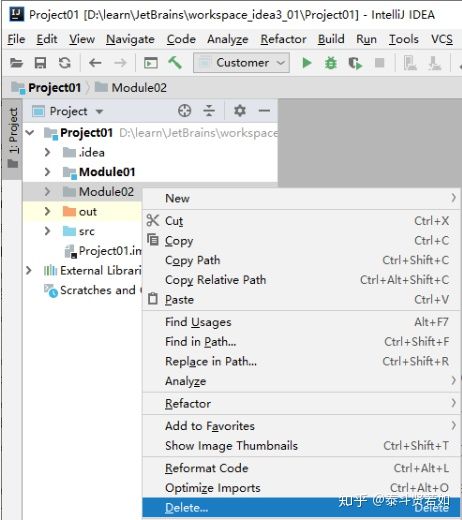
查看項目配置

進入項目結(jié)構(gòu):
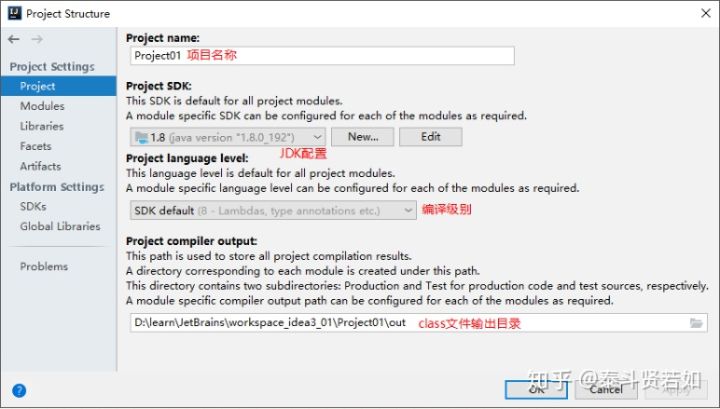
五.常用配置
進入設(shè)置界面
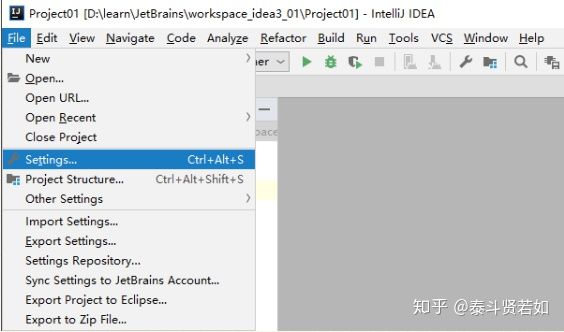
目錄結(jié)構(gòu)如下:
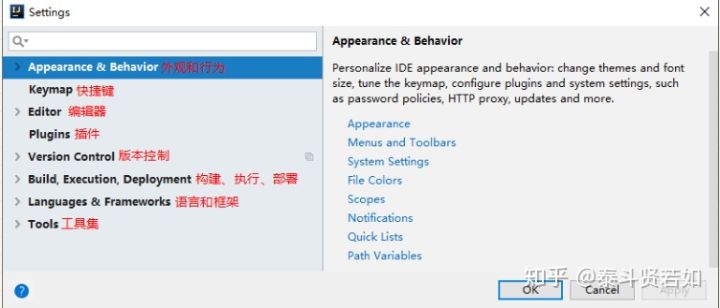
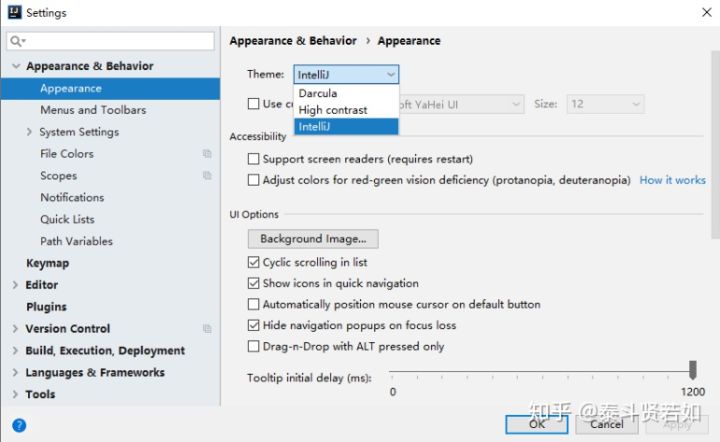
設(shè)置主題
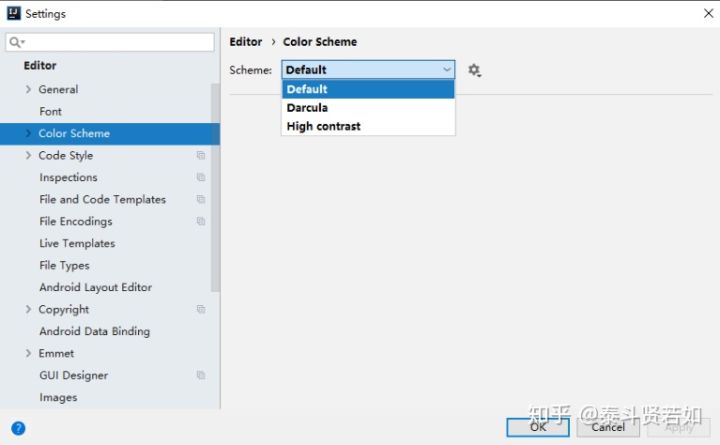
設(shè)置編輯區(qū)主題
設(shè)置鼠標滾輪修改字體大小

設(shè)置自動導包功能

Add unambiguous imports on the fly:自動導入不明確的結(jié)構(gòu)Optimize imports on the fly:自動幫我們優(yōu)化導入的包設(shè)置顯示行號和方法間的分隔符
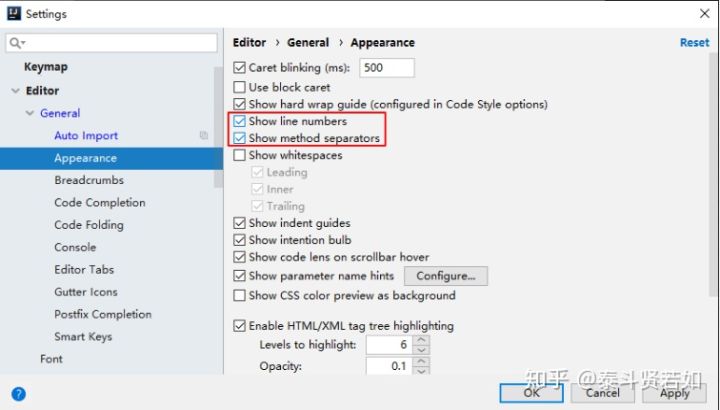
如上圖紅圈所示,可以勾選 Show line numbers:顯示行數(shù)。我建議一般這個要勾選上。如上圖紅圈所示,可以勾選 Show method separators:顯示方法分隔線。這種線有助于我們區(qū)分開方法,所以建議勾選上。設(shè)置忽略大小寫提示
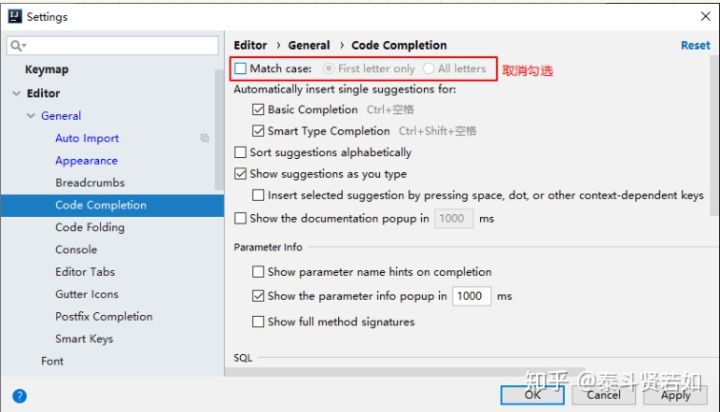
IntelliJ IDEA 的代碼提示和補充功能有一個特性:區(qū)分大小寫。如上圖標注所示,默認就是 First letter only 區(qū)分大小寫的。區(qū)分大小寫的情況是這樣的:比如我們在 Java 代碼文件中輸入 stringBuffer,IntelliJ IDEA - 默認是不會幫我們提示或是代碼補充的,但是如果我們輸入StringBuffer 就可以進行代碼提示和補充。如果想不區(qū)分大小寫的話,取消勾選該選項即可。(2017版本的IEDA中是改為 None 選項)設(shè)置默認的字體、字體大小、字體行間距

修改代碼中注釋的字體顏色

Doc Comment ?> Text:修改文檔注釋的字體顏色Block comment:修改多行注釋的字體顏色Line comment:修改當行注釋的字體顏色設(shè)置項目文件編碼
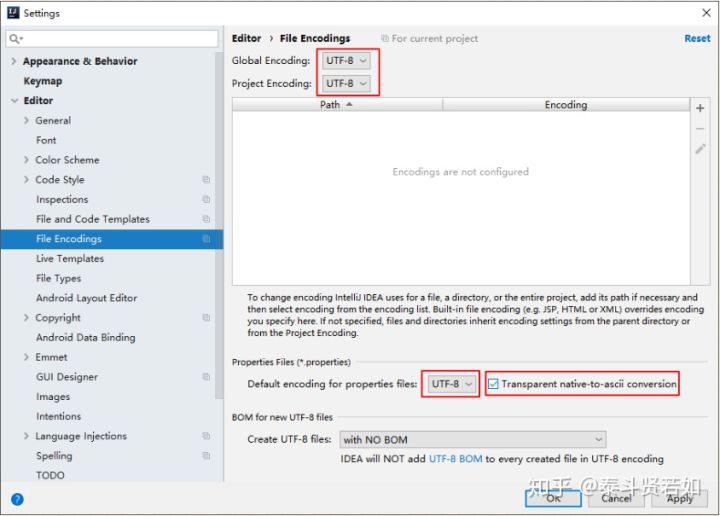
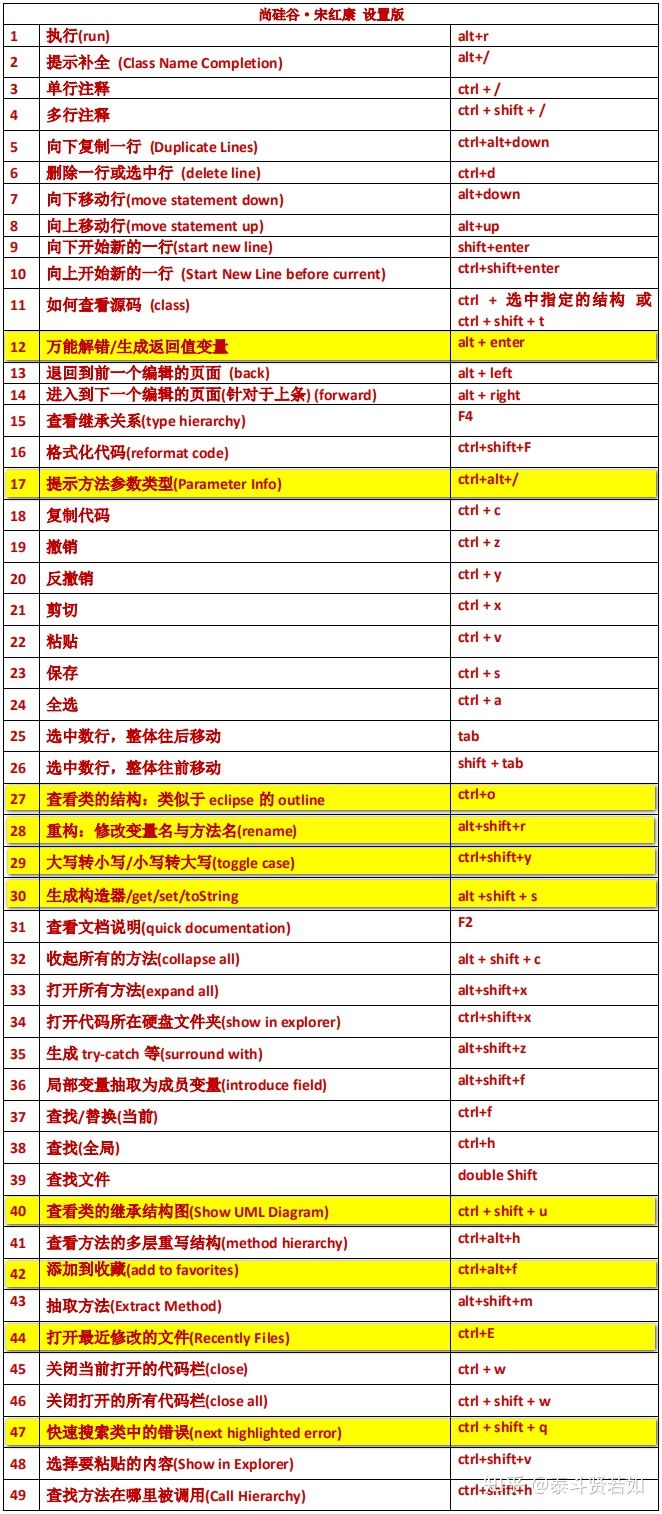
六.IDEA常用快捷鍵
七.創(chuàng)建Java Web Project或Module創(chuàng)建的靜態(tài) Java Web(前端開發(fā))
某一個項目右鍵 -> New -> Module
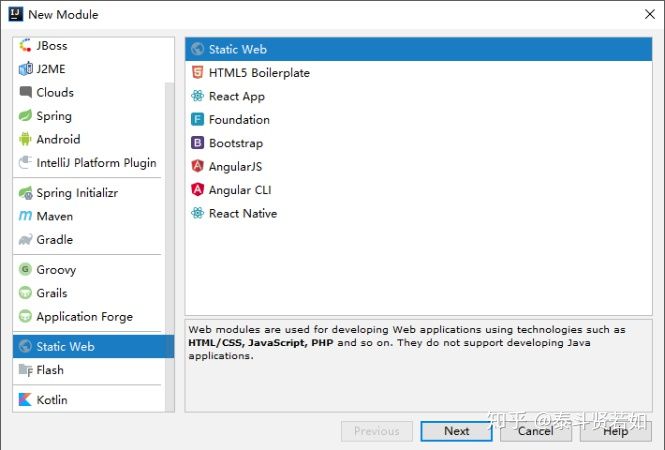
填寫靜態(tài)web的工程名稱和位置:
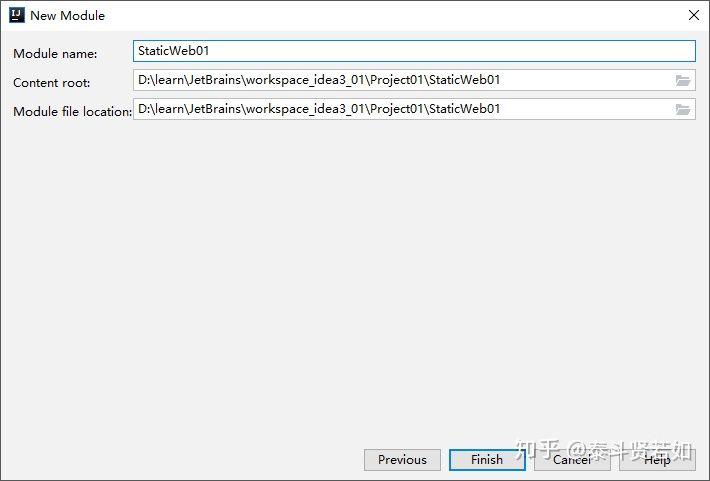
創(chuàng)建動態(tài)的 Java Web創(chuàng)建動態(tài) Web 的 Module(后端開發(fā))
某一個項目右鍵 -> New -> Module
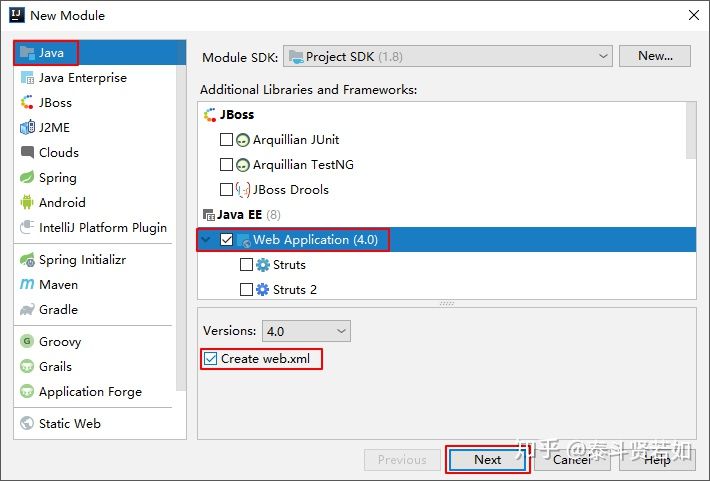
這里一定要勾選 Web Application,才能創(chuàng)建一個 Web 工程。
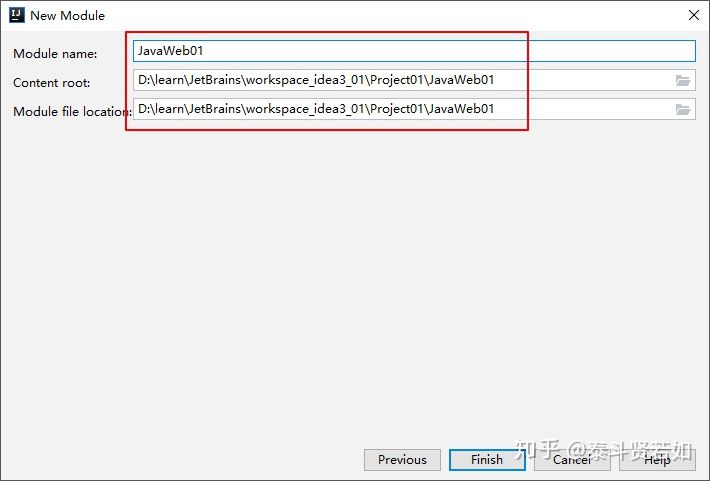
提供 Web 工程名和位置。創(chuàng)建以后的工程結(jié)構(gòu)如下:
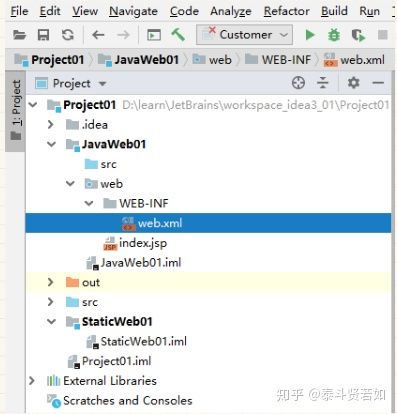
打開 index.jsp。修改為如下內(nèi)容。這里你會發(fā)現(xiàn) IDEA 的代碼提示功能要強于 Eclipse。

八.配置本地 Tomcat
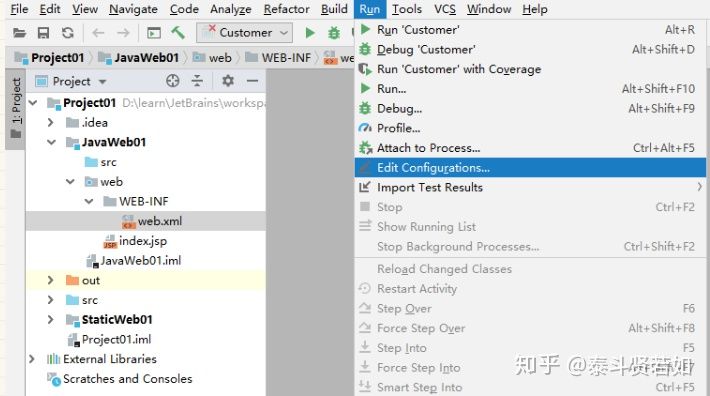
點擊 Edit Configurations,對于2017版的IDEA,是再點擊“+”按鈕,再選擇Tomcat Server -> Local,點擊 Edit Configurations,對于2018版的IEDA,是再選擇Templates -> Tomcat Server -> Local,編輯好模板后,再點擊“+”按鈕,再選擇Tomcat Server -> Local。這里我們選擇 TomEE Server 或者 Tomcat Server 都可以。
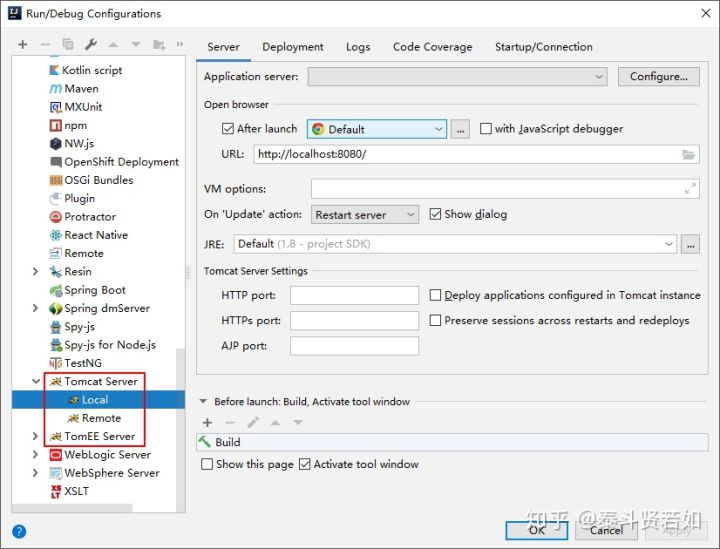
然后配置 Tomcat 的名稱以及配置應用服務(wù)器的位置。根據(jù)自己 Tomcat 的安裝位置決定。

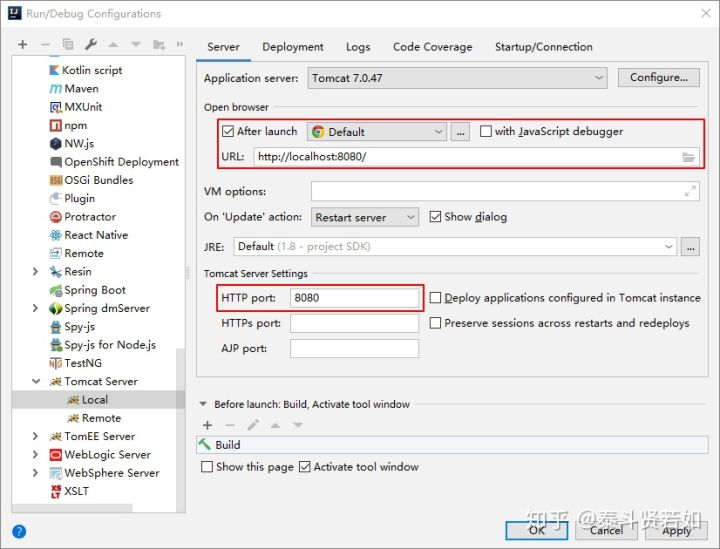
其它位置使用默認值(設(shè)置要啟動的瀏覽器以及端口號),如下圖所示。
接著點擊部署【Deployment】-> 點擊+ -> 【Artifact】:
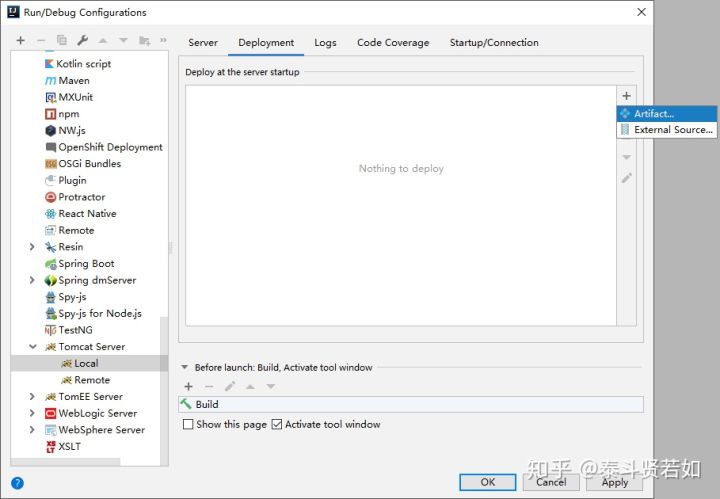
選擇應用后
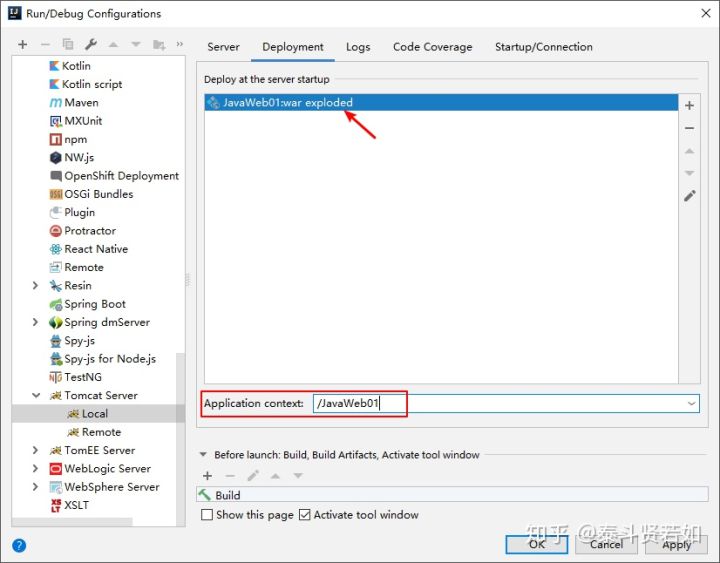
再點回【Server】選項卡,此時:
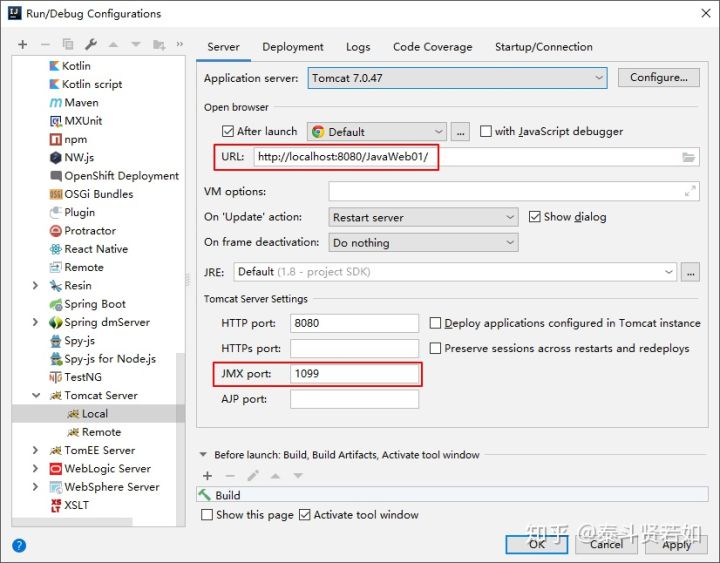
這樣我們的模板就配置好了,接下來,我們點擊“+”按鈕,再選擇Tomcat Server -> Local,直接使用我們新建配置好的模板即可,如下圖:

點擊【OK】后,執(zhí)行剛才創(chuàng)建的 index.jsp 即可:
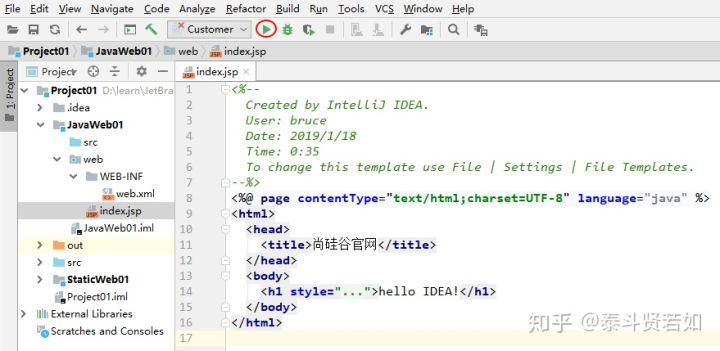
效果如下:

注意事項:顯示運行以后的 Tomcat 的信息:

可以點擊紅圈圈,剛點擊后并不能馬上關(guān)閉tomcat服務(wù)器,只是斷開了與服務(wù)器的連接,稍后當停止按鈕顯示為灰色,才表示關(guān)閉
九.關(guān)聯(lián)數(shù)據(jù)庫
關(guān)聯(lián)方式:
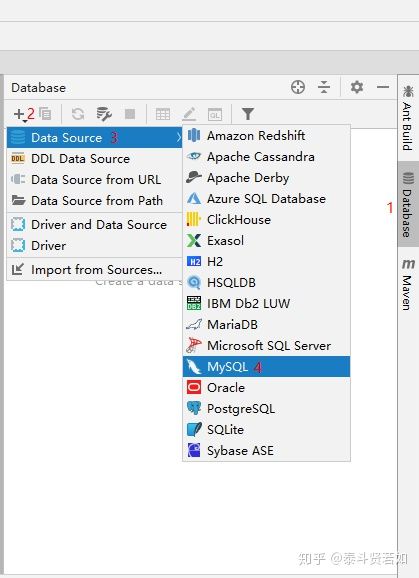
填寫數(shù)據(jù)庫相關(guān)信息,此時【Test Connection】為灰色狀態(tài)
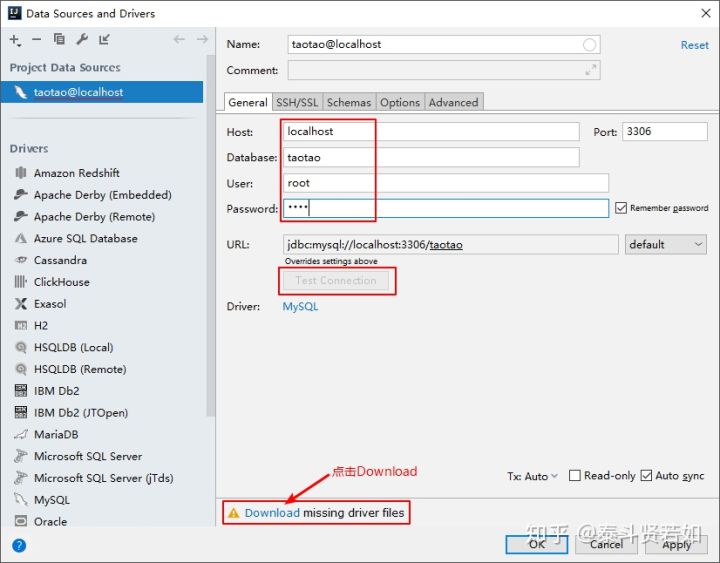
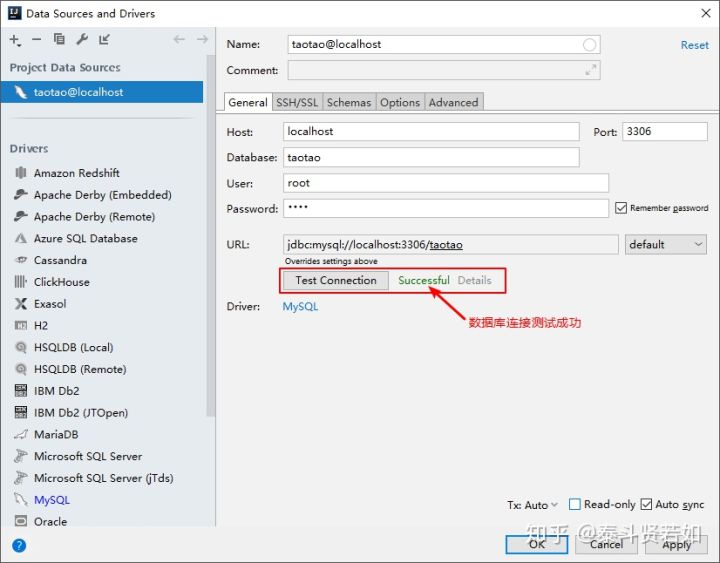
填寫完成后,點擊【Download missing driver files】去中央倉庫下載驅(qū)動文件,此時【Test Connection】為可點擊狀態(tài),我們點擊它進行數(shù)據(jù)庫連接測試,測試成功如下:
點擊【OK】后,查看效果:

補充:如果你選用的數(shù)據(jù)庫是Oracle,過程可仿照上面的步驟,基本一致

常用操作

十.配置 Maven
Maven 的配置
Maven 的核心程序并不包含具體功能,僅負責宏觀調(diào)度。 具體功能由插件來完成。 Maven 核心程序會到本地倉庫中查找插件。 如果本地倉庫中沒有就會從遠程中央倉庫下載。 此時如果不能上網(wǎng)則無法執(zhí)行 Maven 的具體功能。為了解決這個問題,我們可以將 Maven 的本地倉庫指向一個在聯(lián)網(wǎng)情況下下載好的目錄。

settings.xml文件修改的地方:1、本地倉庫地址

2、遠程倉庫地址
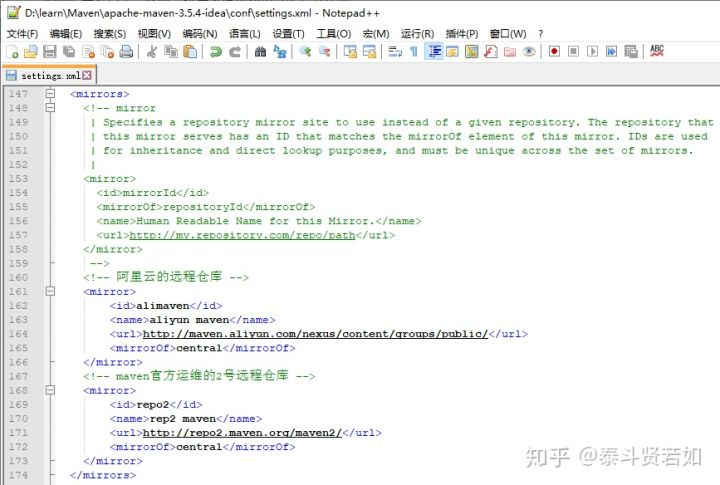
settings.xml文件修改的內(nèi)容如下:
<localRepository>D:learnMavenrepository-idea</localRepository>......<!-- 阿里云的遠程倉庫 --><mirror><id>alimaven</id><name>aliyun maven</name><url>http://maven.aliyun.com/nexus/content/groups/public/</url><mirrorOf>central</mirrorOf></mirror><!-- maven官方運維的2號遠程倉庫 --><mirror><id>repo2</id><name>rep2 maven</name><url>http://repo2.maven.org/maven2/</url><mirrorOf>central</mirrorOf></mirror>......
Maven -> Importing

演示使用Maven
創(chuàng)建對應的 Module

選擇Spring Boot 的模板 Spring Initializr
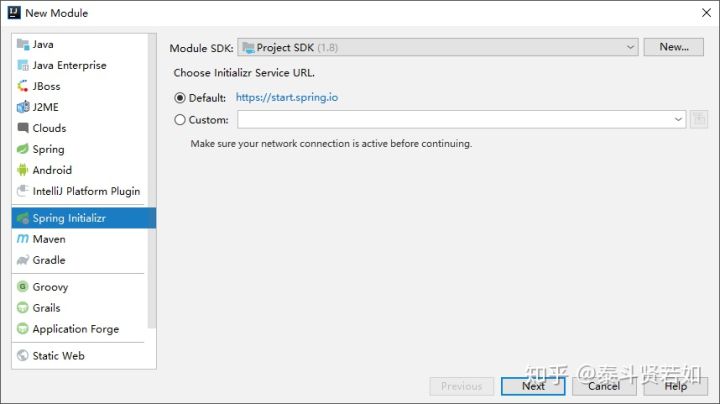
舉例:此時 Spring Initalizr 是 springboot 工程的模板。
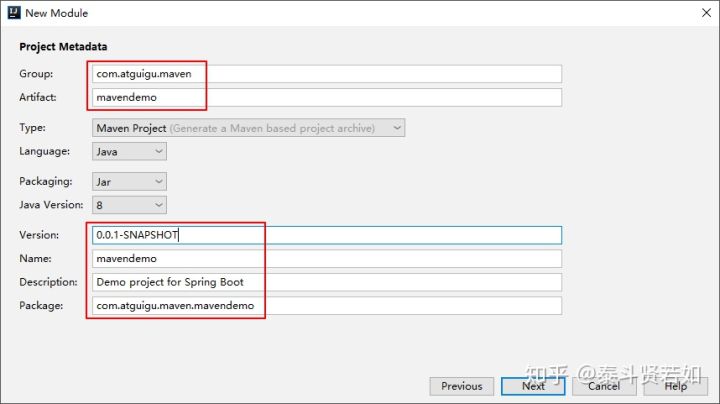
Group:組織或公司域名,倒序Artifact:項目模塊名稱Version:默認 maven 生成版本:0.0.1-SNAPSHOT
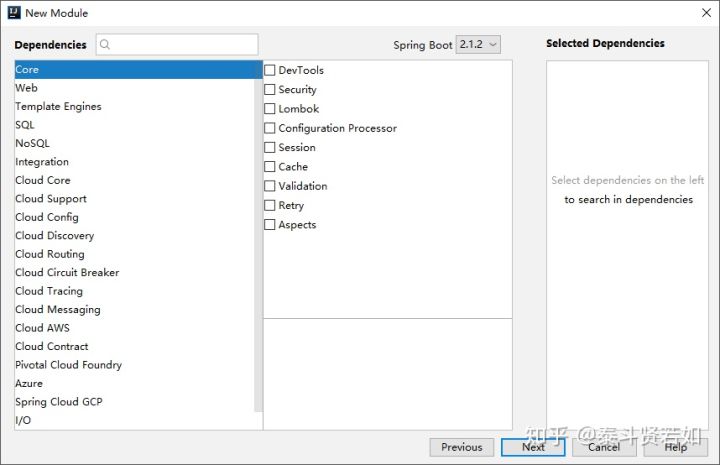
這里可以暫時先不選,后面開發(fā)需要了再進行設(shè)置。
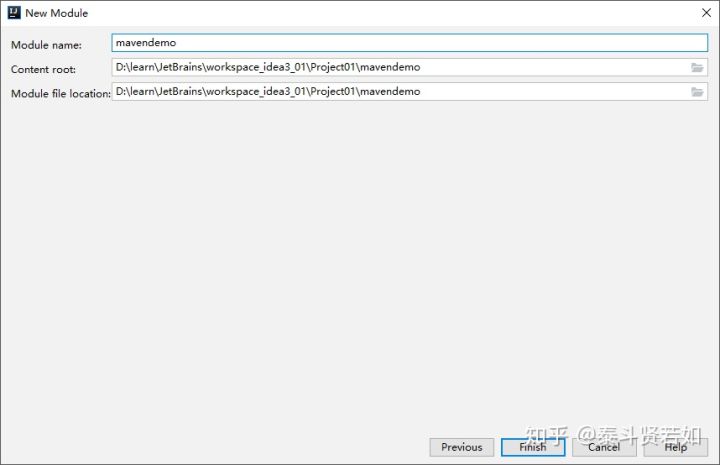
點擊【finish】 即可完成創(chuàng)建。

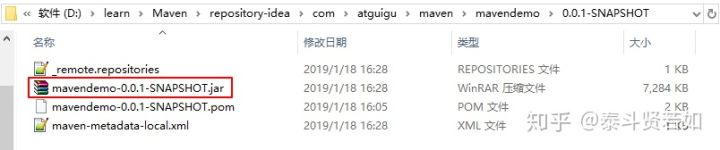
創(chuàng)建完成以后,可以在 IDEA 右邊看到創(chuàng)建的 Module。如果沒有,可以刷新一下。目錄下也會有對應的生命周期。其中常用的是:clean、compile、package、install。比如這里install,如果其他項目需要將這里的模塊作為依賴使用,那就可以install。安裝到本地倉庫的位置。

本地倉庫中的文件截圖:
十一.其他設(shè)置生成 javadoc

填寫生成javadoc的項目或者模塊、輸出位置、語言、編碼等

Locale:輸入語言類型:zh_CNOther command line arguments:-encoding UTF-8 -charset UTF-8出現(xiàn)錯誤:未知標記:date 如下圖:

取消更新

插件的使用
在 IntelliJ IDEA 的安裝講解中我們其實已經(jīng)知道,IntelliJ IDEA 本身很多功能也都是通過插件的方式來實現(xiàn)的。官網(wǎng)插件庫:https://plugins.jetbrains.com/

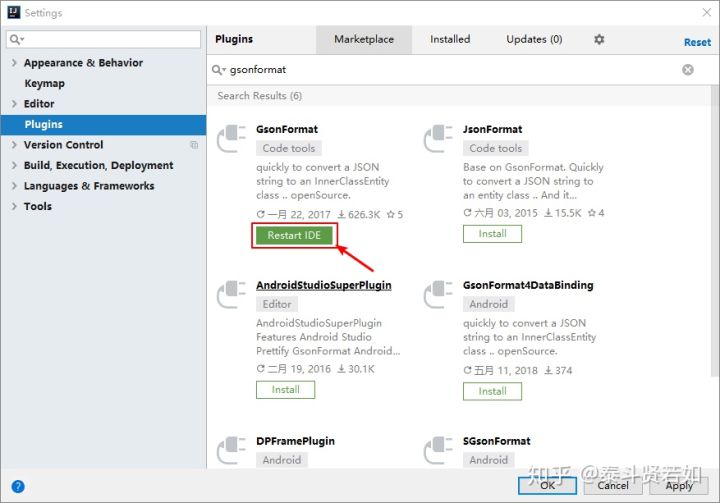
在IDEA中是打開Settings

如下圖演示,在線安裝 IntelliJ IDEA 插件庫中的插件。安裝完以后會提示重啟,才可以使用插件。
到此這篇關(guān)于IDEA的下載和使用安裝的文章就介紹到這了,更多相關(guān)IDEA下載和使用安裝內(nèi)容請搜索好吧啦網(wǎng)以前的文章或繼續(xù)瀏覽下面的相關(guān)文章希望大家以后多多支持好吧啦網(wǎng)!
相關(guān)文章:
1. IntelliJ IDEA導入項目的方法2. ie6,ie7,ie8完美支持position:fixed的終極解決方案3. CSS 使用Sprites技術(shù)實現(xiàn)圓角效果4. IntelliJ IDEA導出項目的方法5. 淺談Android Studio導出javadoc文檔操作及問題的解決6. CSS3實現(xiàn)動態(tài)翻牌效果 仿百度貼吧3D翻牌一次動畫特效7. 詳解CSS故障藝術(shù)8. python利用opencv如何實現(xiàn)答題卡自動判卷9. IntelliJ IDEA調(diào)整字體大小的方法10. 詳解CSS不受控制的position fixed
 網(wǎng)公網(wǎng)安備